
Manual de Interfaz y Navegación General

Este apartado detalla los componentes estructurales del sistema SAE-Kayen, diseñados para permitir una navegación fluida y una gestión eficiente de los permisos de usuario.

1. Sidebar (Menú Lateral de Navegación)
Ubicada a la izquierda de la pantalla, es la columna vertebral de la navegación.
-
Secciones Principales: Permite el acceso directo a módulos como "Buscador de Expedientes", "Favoritos" e "Ingreso de causas".
-
Menús Desplegables: Algunos ítems (identificados con el símbolo
+) agrupan múltiples subsecciones. Por ejemplo, el módulo Mesa Juzgado contiene las herramientas específicas para la gestión diaria de expedientes según el organismo seleccionado. -
Colapso de Menú: Puede ser ocultado para ganar espacio de trabajo, manteniendo solo los íconos visibles.
2. Navbar Superior (Centro de Notificaciones)
En el margen superior derecho se encuentran las herramientas de comunicación y alertas en tiempo real:
-
Alertas y Notificaciones: Representadas por íconos de campana y avisos. Estos indicadores numéricos muestran si existen nuevas actuaciones, plazos vencidos o mensajes del sistema que requieren atención inmediata.
-
Información de Soporte: Acceso a manuales o información del sistema (ícono de información).
-
Perfil: Acceso rápido a la configuración del usuario actual y cierre de sesión.
3. Barra de Sesión y Control de Organismo
Esta barra es crítica, ya que define quién está operando y dónde se están aplicando las acciones.
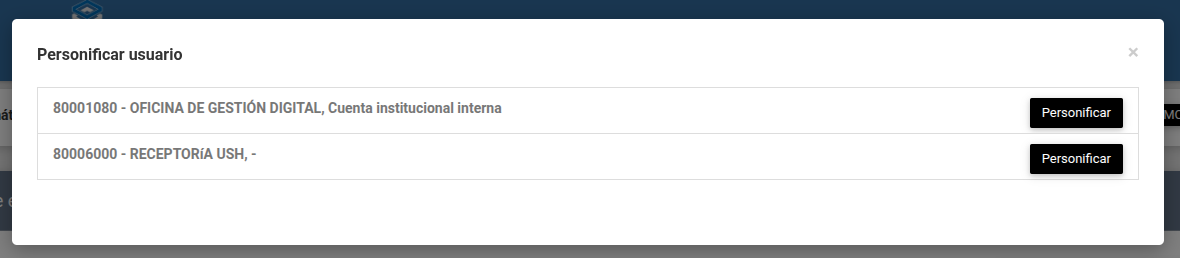
 A. Identidad y Personificación

-
Usuario Actual: Muestra el nombre y apellido del usuario que ha iniciado sesión.
-
Botón PERSONIFICAR: Esta es una funcionalidad de gestión avanzada. Si su rol lo permite, este botón le habilita para actuar en nombre de otro usuario institucional, heredando sus permisos temporalmente para realizar tareas específicas.
B. Gestión del Organismo de Trabajo
A la derecha de la barra de sesión se visualiza el Organismo activo (ej: Juzgado Civil y Comercial N° 2 D.S.).
-
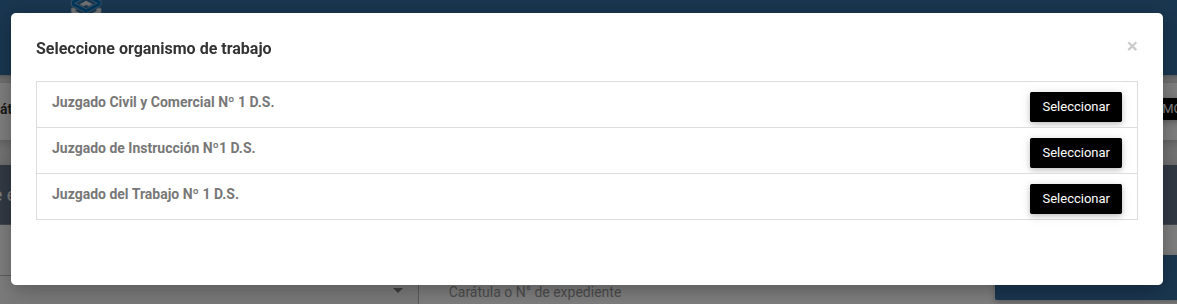
Botón SELECCIONAR ORGANISMO: Fundamental para usuarios que desempeñan funciones en múltiples dependencias.
-
Cambio de Ámbito: Al hacer clic, se despliega un listado de todos los organismos asociados a su perfil.
-
Impacto: Al seleccionar un organismo diferente, todo el apartado de "Mesa Juzgado" y las consultas se actualizarán automáticamente para mostrar la información perteneciente exclusivamente a esa nueva dependencia.
Antes de realizar cualquier carga o firma en la sección de "Mesa Juzgado", verifique siempre en la Barra de Sesión que el Organismo seleccionado sea el correcto para evitar errores de registro.