
Gestión de demandas digitales - Receptoría

Gestión de Demandas — Receptoría General de Expedientes
Para acceder a esta vista debe ingresar a traves de Receptoria - Gestionar expedientes ingresados .

Desde acá los empleados podrán visualiar las demandas que ingresaron los letrados al correspondiente fuero. El objetivo de esta vista es revisar y decidir el destino de las demandas ingresadas:
En ambos casos, al confirmar la operación se genera el expediente correspondiente.
1. El listado de demandas
Al abrir la pantalla se muestra una tabla con todas las demandas, ordenada por defecto de la más recientemente modificada a la más antigua.
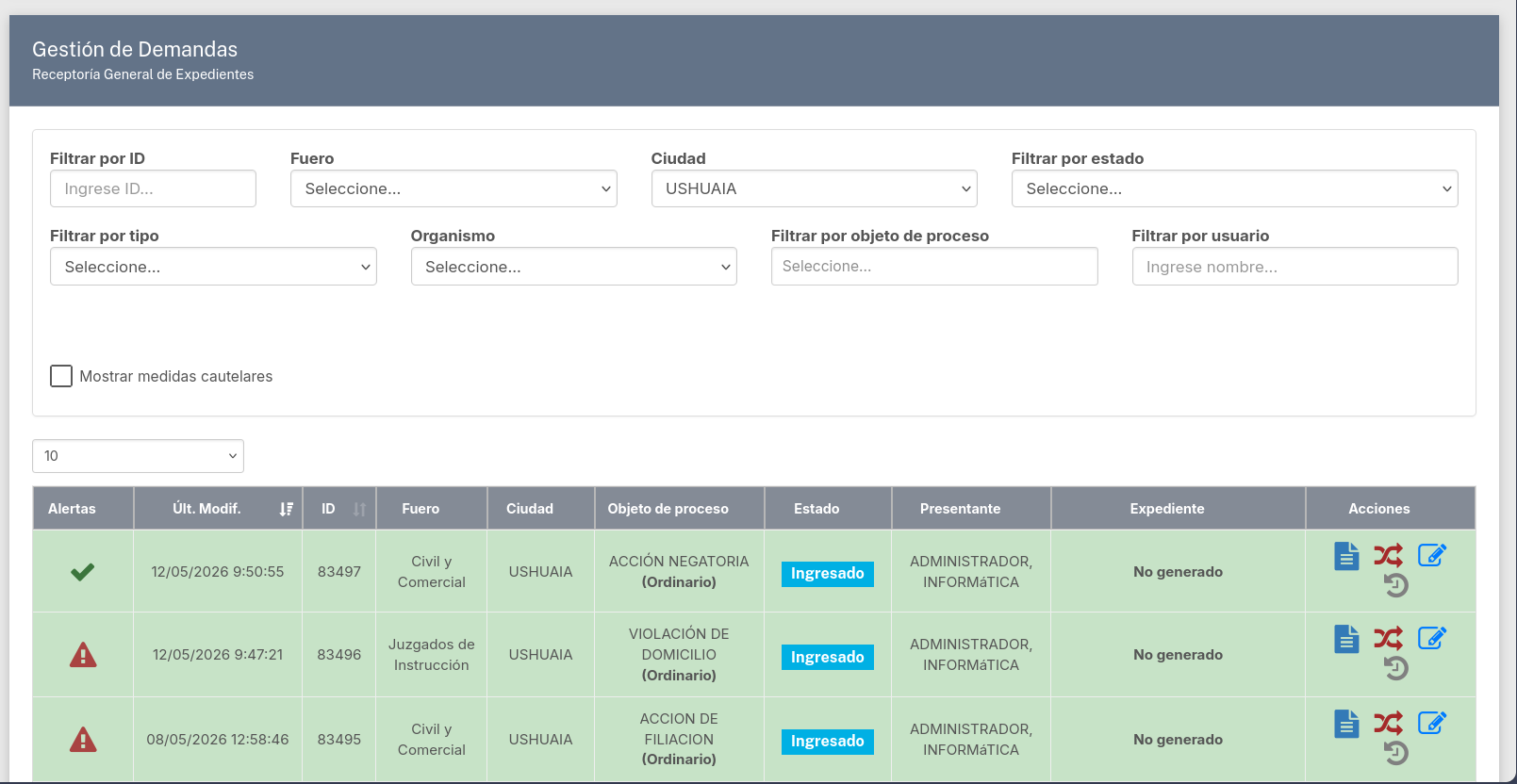
Cada fila representa una demanda e incluye:
Importante: cada fila de la tabla es clickable. Al hacer clic en cualquier parte de la fila (excepto sobre los botones de acción) se abre la vista de detalle de la demanda, descripta en la sección Detalle de la demanda. La fila también se puede activar con el teclado: se navega con
Taby se abre el detalle conEntero la barra espaciadora dependiendo del navegador.
2. Sortear una demanda o asignar el organismo
Las acciones de asignación solo están disponibles para demandas en estado Ingresada o Devuelta a Receptoría.
Al presionar el botón Asignar demanda (ícono de flechas) se abre una ventana con:
Debajo, dos opciones:
Sorteo
Genera el expediente asignándolo a un juzgado del fuero y ciudad correspondientes mediante sorteo (asignación al azar entre los organismos habilitados). Es la vía habitual.
Alta directa
Permite elegir manualmente el organismo de destino, en lugar de sortearlo. El sistema sugiere automáticamente la pestaña de Alta directa cuando detecta esos casos (conexidad declarada o fueros que la requieren) y solo ofrece los organismos válidos para esa demanda.
Al confirmar (sorteo o alta directa) el sistema crea el expediente, cambia el estado de la demanda y notifica al letrado.
3. Otras acciones sobre la demanda
Además de la asignación, en la columna de acciones hay:
4. Alertas
La columna Alertas muestra un triángulo rojo cuando la demanda tiene al menos una observación, o un tilde verde cuando no tiene ninguna. El sistema evalúa tres alertas independientes; basta con que se cumpla una para que la fila quede marcada. El detalle de cada alerta también se ve dentro de la vista de detalle de la demanda.
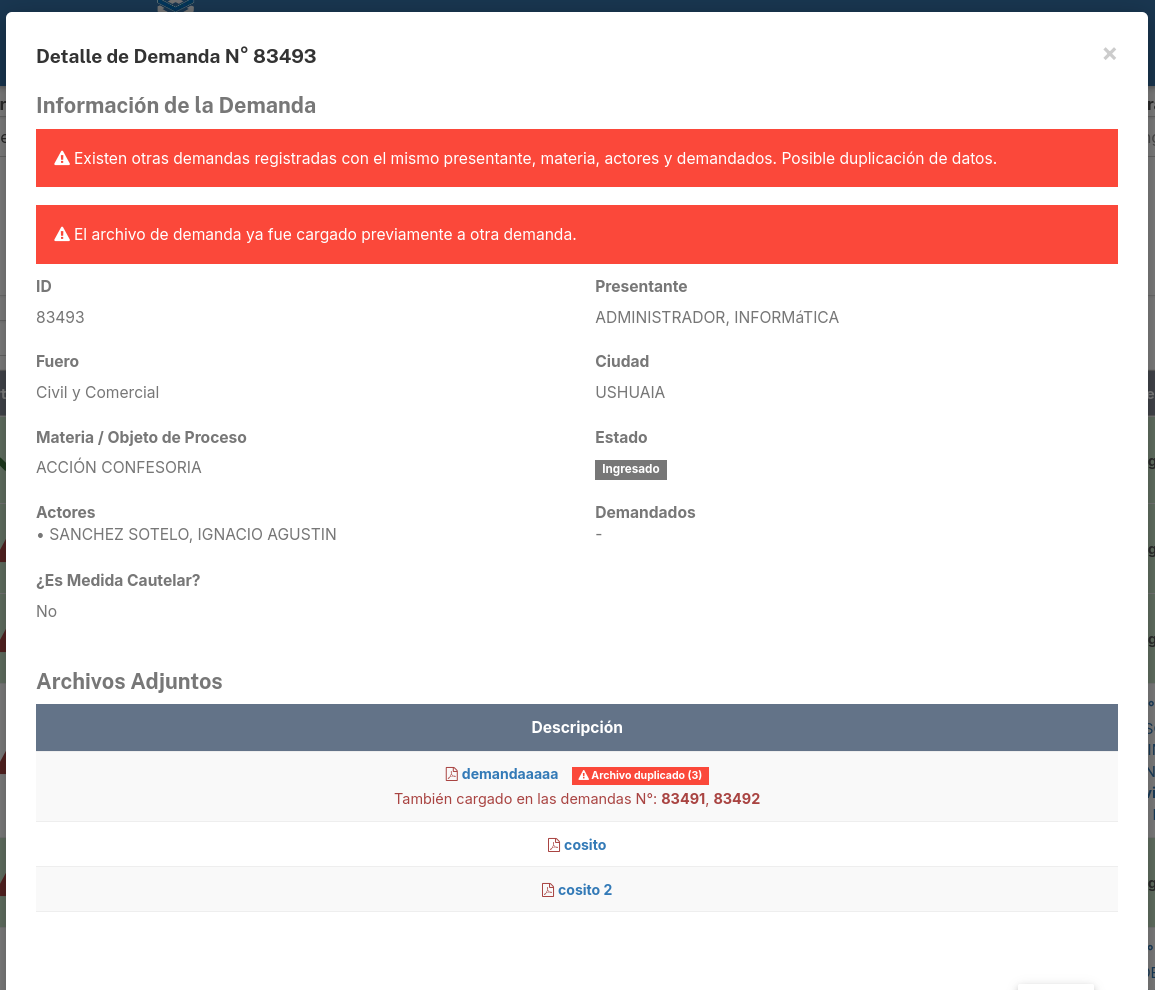
4.1 Posible duplicación de datos
Busca otras demandas donde aparezca la misma presentación cargada más de una vez. Una demanda se marca con esta alerta cuando existe otra demanda distinta que coincide en todo lo siguiente:
Si todos esos elementos coinciden con los de otra demanda, ambas quedan señaladas como posible duplicación.
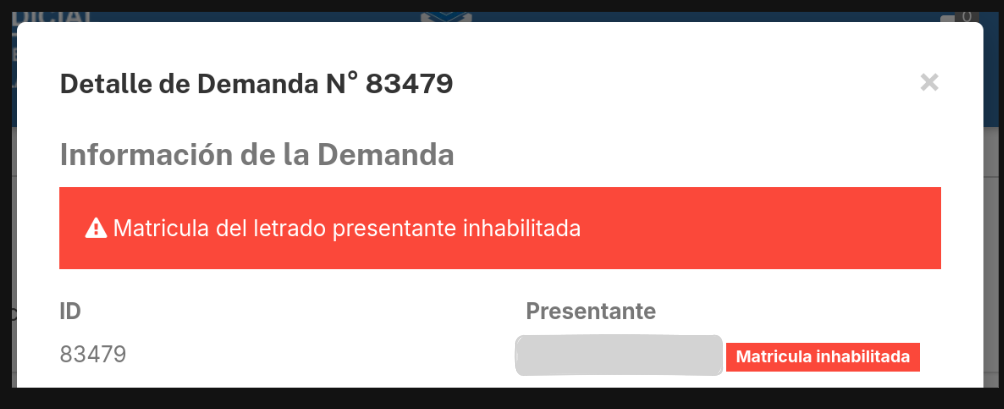
4.2 Matrícula del letrado inhabilitada
Revisa la situación de la matrícula del presentante. La alerta se activa cuando el presentante es un abogado matriculado y su matrícula no está habilitada en el sistema. En la vista de detalle aparece, además, una etiqueta "Matrícula inhabilitada" junto al nombre del presentante.
4.3 Archivo de demanda duplicado
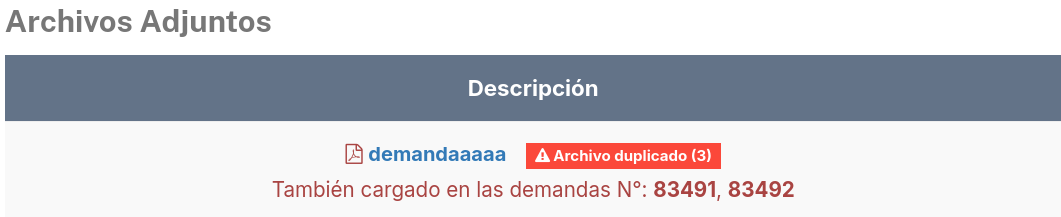
Detecta cuando el archivo PDF del escrito de demanda ya fue cargado en otra demanda. El sistema calcula una "huella digital" (resumen) del contenido del archivo: si esa huella aparece en más de una demanda, el archivo se considera duplicado.
En la vista de detalle, junto al archivo afectado se indica:
5. Detalle de la demanda
Haciendo clic en una fila se abre una ventana de solo lectura con la información completa de la demanda:
6. Funciones de comodidad
Filtros
Sobre la tabla hay un panel para acotar el listado. Se puede filtrar por:
Los filtros se aplican automáticamente a medida que se completan. El botón Limpiar filtros (aparece cuando hay algún filtro activo) restablece el listado a su estado inicial.
Ordenamiento y paginación
Las columnas que lo permiten se pueden ordenar haciendo clic en su encabezado. El listado se muestra paginado para no cargar todas las demandas de una sola vez.
Accesibilidad por teclado
La pantalla se puede operar sin mouse: las filas y los botones de acción reciben foco con Tab, se activan con Enter o la barra espaciadora, y el elemento enfocado se resalta visualmente.