
Gestión de demandas digitales - Receptoría

Gestión de Demandas — Receptoría General de Expedientes
Para acceder a esta vista debe ingresar a traves de Receptoria - Gestionar expedientes ingresados .

Desde acá los empleados podrán visualiar las demandas que ingresaron los letrados al correspondiente fuero. El objetivo de esta vista es revisar y decidir el destino de las demandas ingresadas:
- Sortearlas para que el sistema asigne un juzgado al azar
- Asignarlas directamente a un organismo determinado.
En ambos casos, al confirmar la operación se genera el expediente correspondiente.
1. El listado de demandas
Al abrir la pantalla se muestra una tabla con todas las demandas, ordenada por defecto de la más recientemente modificada a la más antigua.
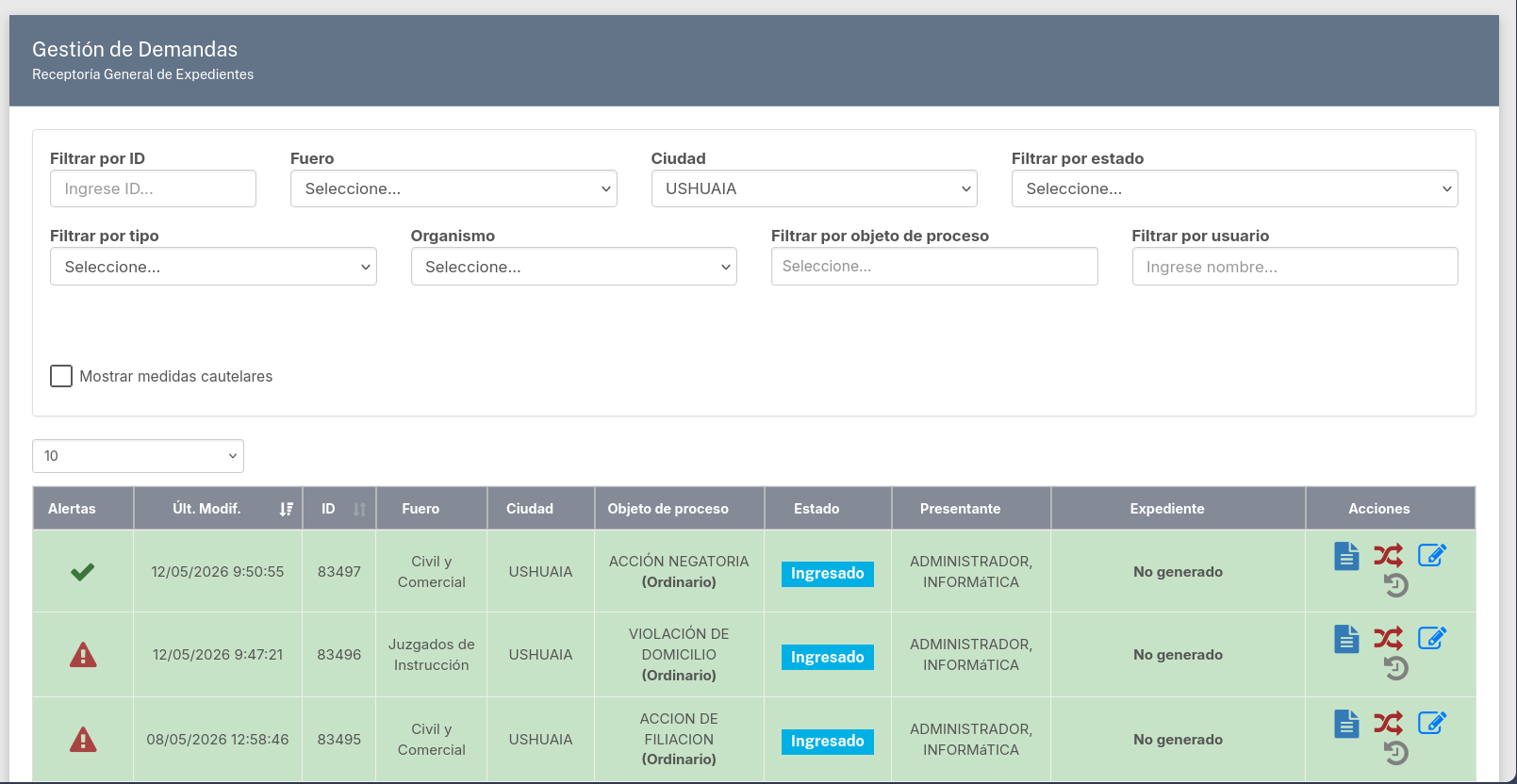
Cada fila representa una demanda e incluye:
- Alertas: un ícono que indica de un vistazo si la demanda tiene observaciones (ver sección Alertas).
- Últ. Modif.: fecha y hora del último cambio de estado (si no sufrió cambios representa la fecha de ingreso).
- ID: número interno de la demanda.
- Fuero, Ciudad y Objeto de proceso (con el tipo de materia entre paréntesis).
- Estado: etiqueta de color con la situación actual (Ingresada, Sorteada, Alta directa, Devuelta a Receptoría, etc.).
- Presentante: letrado que presentó la demanda.
- Expediente: si ya se generó, muestra número, carátula y organismo, con enlace para abrirlo. Si todavía no, dice "No generado".
- Acciones: botones para operar sobre la demanda (ver más abajo).
Importante: cada fila de la tabla es clickable. Al hacer clic en cualquier parte de la fila (excepto sobre los botones de acción) se abre la vista de detalle de la demanda, descripta en la sección Detalle de la demanda. La fila también se puede activar con el teclado: se navega con
Taby se abre el detalle conEntero la barra espaciadora dependiendo del navegador.
2. Sortear una demanda o asignar el organismo
Las acciones de asignación solo están disponibles para demandas en estado Ingresada o Devuelta a Receptoría.
Al presionar el botón Asignar demanda (ícono de flechas rojas) se abre una ventana con:
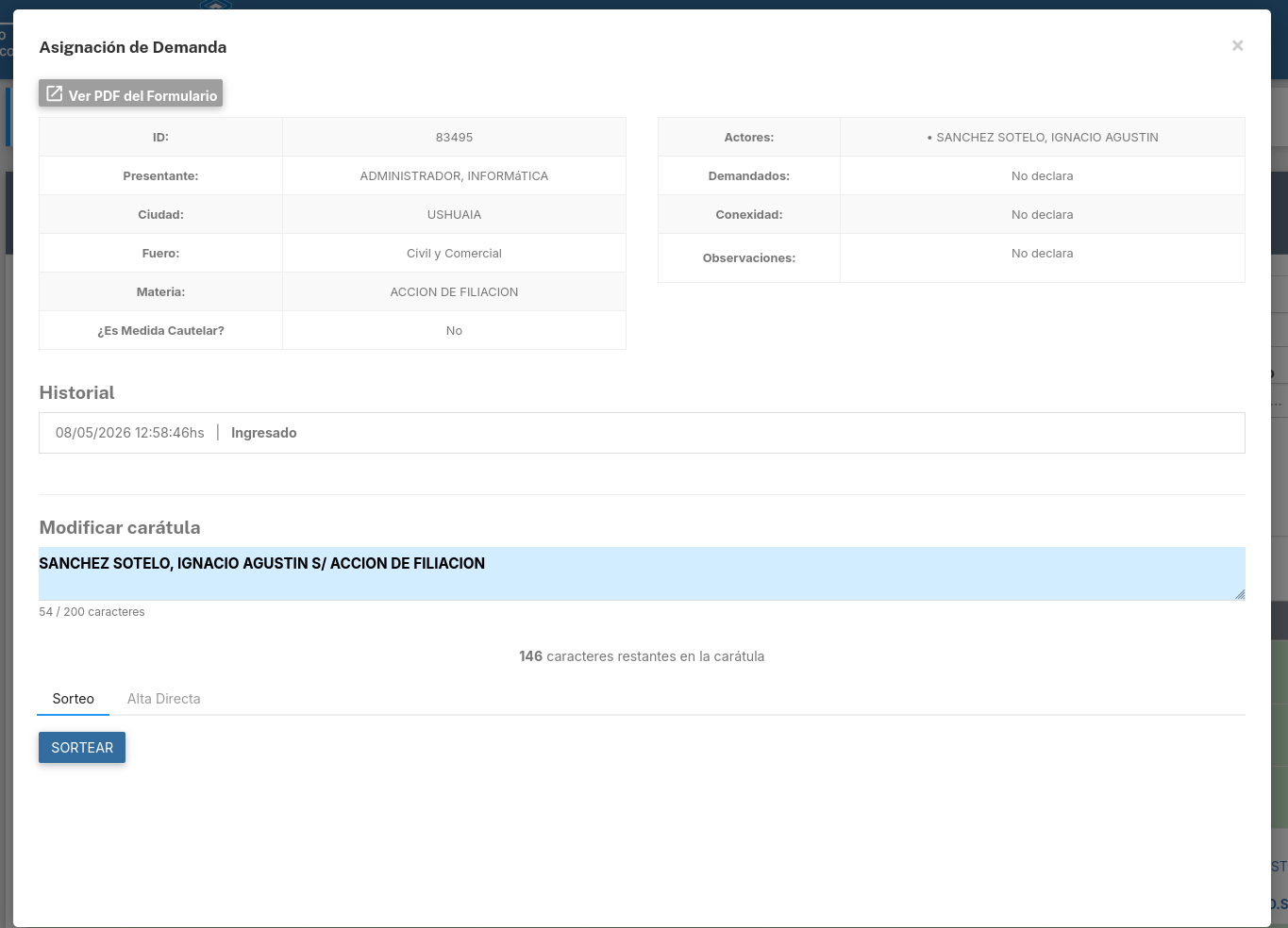
- Un acceso al PDF del formulario presentado por el letrado.
- Un resumen de los datos de la demanda (ID, presentante, ciudad, fuero, materia, si es medida cautelar, actores, demandados, conexidad declarada y observaciones).
- El historial de estados de la demanda.
- Un campo para modificar la carátula antes de generar el expediente (con control de la cantidad máxima de caracteres permitidos).
Debajo, dos opciones:
Sorteo
Genera el expediente asignándolo a un juzgado del fuero y ciudad correspondientes mediante sorteo (asignación al azar entre los organismos habilitados). Es la vía habitual.
Alta directa
Permite elegir manualmente el organismo de destino, en lugar de sortearlo. El sistema sugiere automáticamente la pestaña de Alta directa cuando detecta esos casos (conexidad declarada o fueros que la requieren) y solo ofrece los organismos válidos para esa demanda.
Al confirmar (sorteo o alta directa) el sistema crea el expediente, cambia el estado de la demanda y notifica al letrado.
3. Otras acciones sobre la demanda
Además de la asignación, en la columna de acciones hay:
- Ver formulario de la demanda: abre el PDF del formulario presentado.
- Editar datos: permite corregir el fuero y la ciudad de la demanda antes de asignarla (disponible para demandas Ingresadas o Devueltas).
- Historial: abre el detalle de los movimientos y estados por los que pasó la demanda.
4. Alertas
A fines de poder facilitar el control y la gestion de las demandas ingresadas se implementaron las siguientes nuevas funcionalidades.
La columna Alertas muestra un triángulo rojo cuando la demanda tiene al menos una observación, o un tilde verde cuando no tiene ninguna. El sistema evalúa tres alertas independientes; basta con que se cumpla una para que la fila quede marcada. El detalle de cada alerta también se ve dentro de la vista de detalle de la demanda.
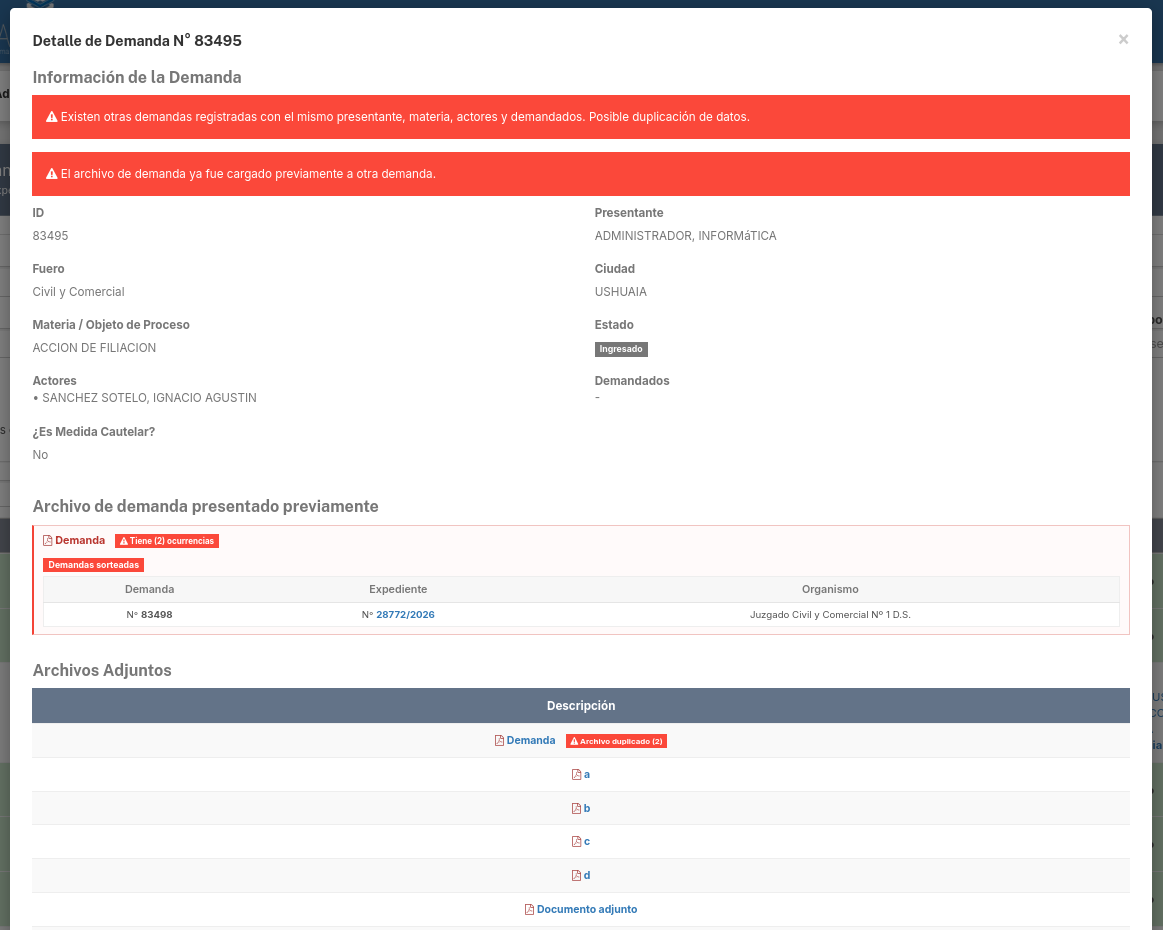
Para abrir la ventana de vista detallada de la demanda, se debe apretar sobre la fila de la tabla.
4.1 Posible duplicación de datos
Busca otras demandas donde aparezca la misma presentación cargada más de una vez. Una demanda se marca con esta alerta cuando existe otra demanda distinta que coincide en todo lo siguiente:
- el mismo presentante (el letrado que la cargó),
- el mismo objeto de proceso / materia,
- exactamente la misma lista de actores, y
- exactamente la misma lista de demandados.
Si todos esos elementos coinciden con los de otra demanda, ambas quedan señaladas como posible duplicación.
4.2 Archivo de demanda duplicado
Detecta cuando el archivo PDF del escrito de demanda ya fue cargado en otra demanda. El sistema calcula una "huella digital" (resumen) del contenido del archivo: si esa huella aparece en más de una demanda, el archivo se considera duplicado.
En la vista de detalle, junto al archivo afectado se indica:
- En cuántas demandas aparece ese mismo archivo, y
- el número (ID) de las otras demandas que lo contienen, para que el usuario pueda buscarlas y revisarlas.
- Si la demanda ya fue sorteada, número de expediente y organismo asignado.
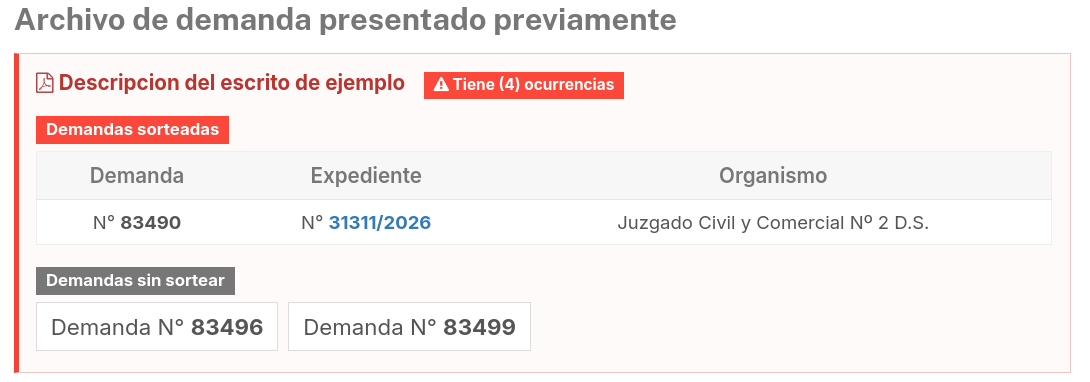
Podrá clickear el número de expediente para poder navegar hacia el mismo.
5. Detalle de la demanda
Haciendo clic en una fila se abre una ventana de solo lectura con la información completa de la demanda:
- ID, presentante , fuero, ciudad, objeto de proceso y estado.
- Listado de actores y demandados.
- Si es o no medida cautelar.
- Observaciones del presentante (si las cargó).
- Datos de conexidad declarada (número, carátula, organismo y fundamento), si los hay.
- Archivos adjuntos: el escrito de demanda y la documentación respaldatoria, cada uno con enlace para abrir el PDF. Los archivos detectados como duplicados se resaltan e indican en qué otras demandas aparecen.
- Los carteles de alerta correspondientes (duplicación de datos y archivo duplicado) se muestran arriba de todo.
6. Funciones de comodidad
Filtros
Sobre la tabla hay un panel para acotar el listado. Se puede filtrar por:
- ID de la demanda
- Fuero
- Ciudad (por defecto viene cargada la ciudad del usuario)
- Estado
- Tipo de materia
- Organismo
- Objeto de proceso (permite elegir varios a la vez)
- Usuario (nombre del presentante)
- Mostrar medidas cautelares
Los filtros se aplican automáticamente a medida que se completan. El botón Limpiar filtros (aparece cuando hay algún filtro activo) restablece el listado a su estado inicial.
Ordenamiento y paginación
Las columnas que lo permiten se pueden ordenar haciendo clic en su encabezado. El listado se muestra paginado para no cargar todas las demandas de una sola vez.
Accesibilidad por teclado
La pantalla se puede operar sin mouse: las filas y los botones de acción reciben foco con Tab, se activan con Enter o la barra espaciadora, y el elemento enfocado se resalta visualmente.