
Guía de uso
Guía de Uso: Gestión Interna del Juzgado
#La pruebaGestión Interna del Juzgado centraliza la administración de los empleados del organismo y la trazabilidad de los cambios realizados sobre esos vínculos.
Desde esta pantalla se definen los accesos operativos, los firmantes habilitados y se puede auditar toda la actividad realizada dentro del juzgado.
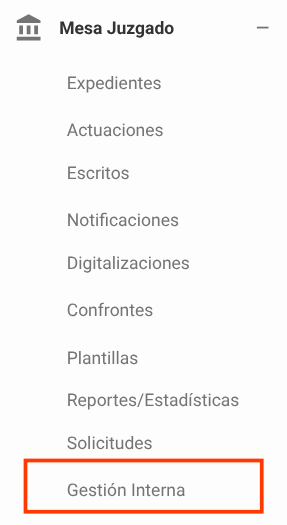
La funcionalidad se encuentra disponible desde el menú Mesa Juzgado / Gestión Interna y trabaja siempre sobre el organismo activo en la sesión. Si no hay un organismo seleccionado, el sistema solicitará su selección antes de continuar.
Acceso
Para ingresar:
En el encabezado se visualiza el organismo activo sobre el cual se aplicarán todas las acciones.
Qué permite hacer
La pantalla está diseñada para:
Importante: los usuarios configurados aquí no solo forman parte de una nómina, sino que determinan quién puede operar en el juzgado y quién puede figurar como firmante en las actuaciones y cédulas.
Estructura de la pantalla
La interfaz se organiza en dos pestañas:
Ambas dependen del organismo seleccionado.
Pestaña: Empleados del juzgado
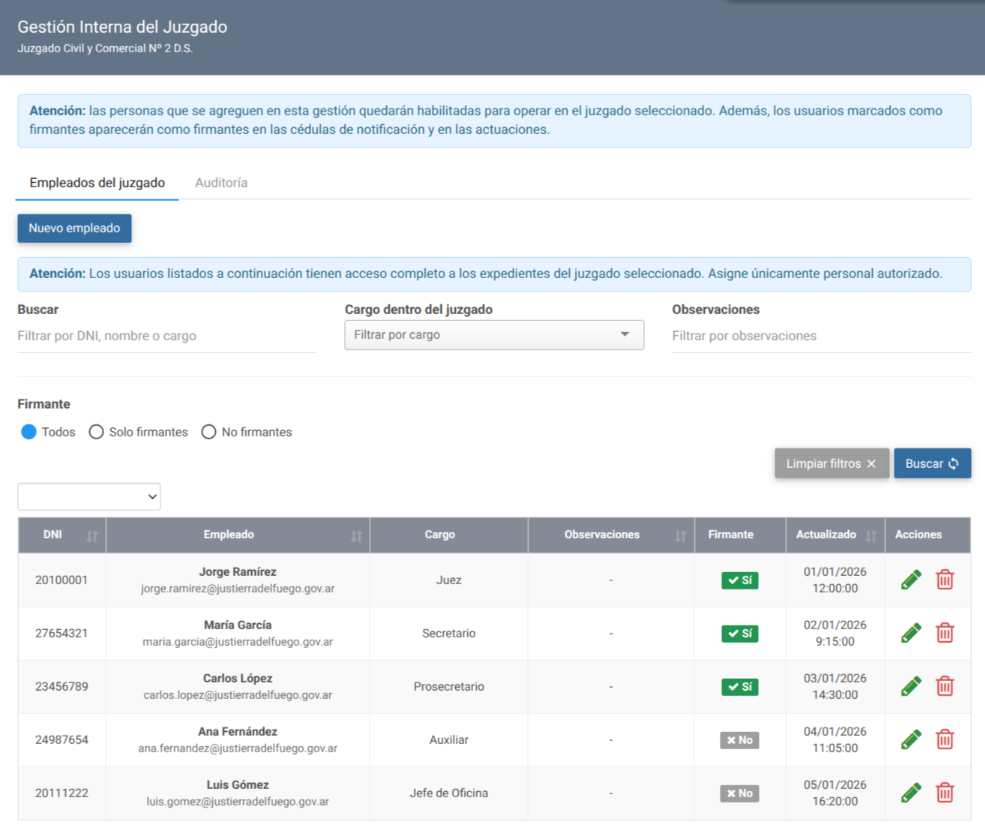
Esta pestaña concentra la administración operativa de los empleados del organismo.
Aviso importante
Al ingresar, el sistema muestra una advertencia indicando que los usuarios listados tendrán acceso a los expedientes del juzgado. Por lo tanto, solo debe asignarse personal autorizado.
Filtros disponibles
La grilla permite filtrar por:
DNI, nombre o cargo.
Cargo dentro del juzgado.
Observaciones.
Condición de firmante:
Los filtros se aplican automáticamente sobre la tabla.
Tabla de empleados
La tabla muestra las siguientes columnas:
Detalles relevantes:
Acciones sobre empleados
Cada registro permite:
Alta de un nuevo empleado
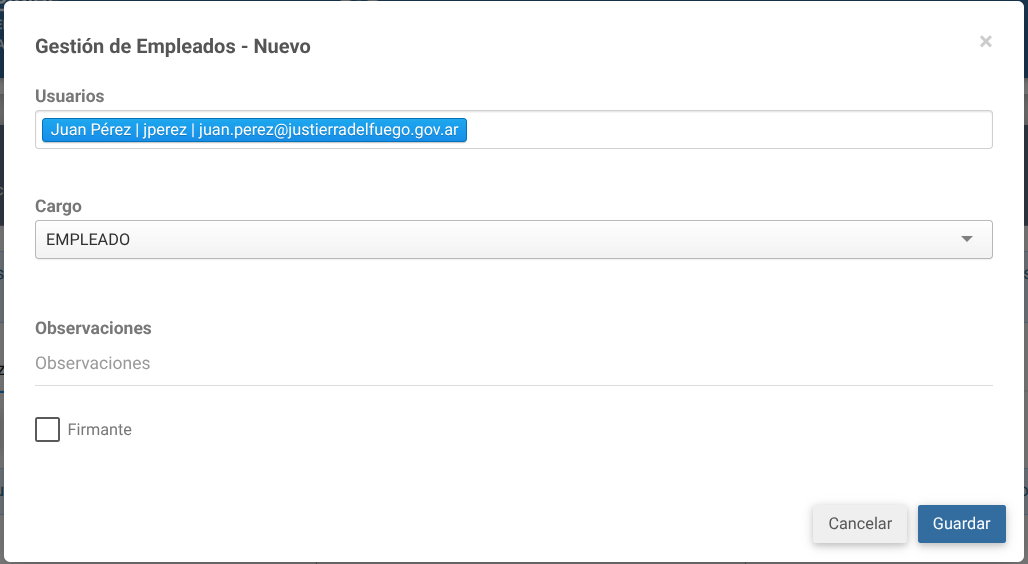
El botón Nuevo empleado abre un formulario de carga.
Campos del formulario
Consideraciones
Guardado
Al guardar:
Edición de un empleado
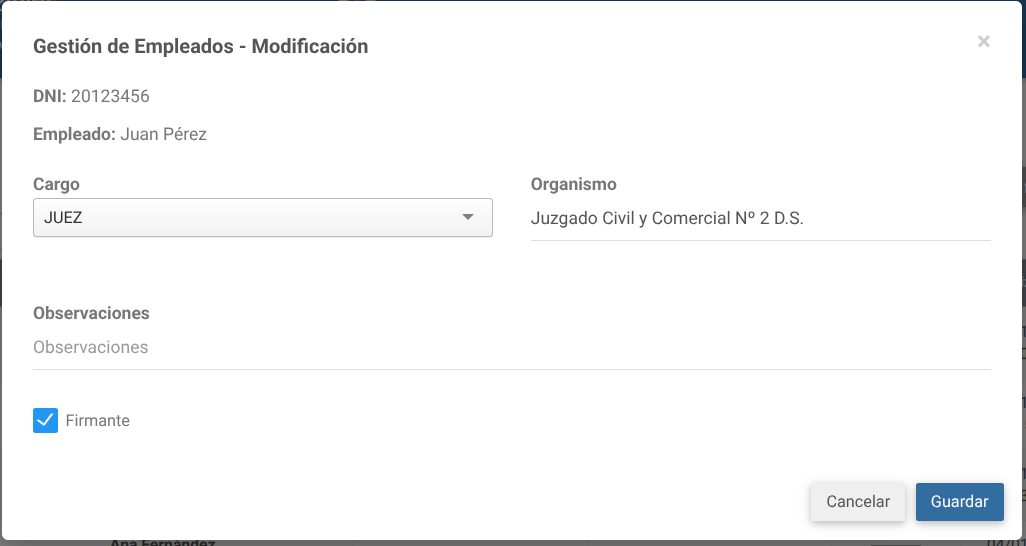
Se accede desde la acción de editar en la tabla.
Información visible
Campos editables
Al guardar, los cambios se reflejan inmediatamente en la tabla.
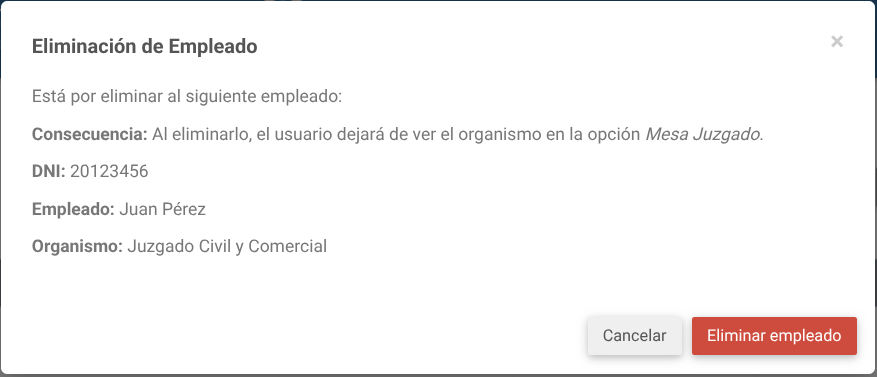
Eliminación de un empleado
Se realiza desde la acción de eliminar.
El sistema muestra un modal de confirmación con:
Al confirmar:
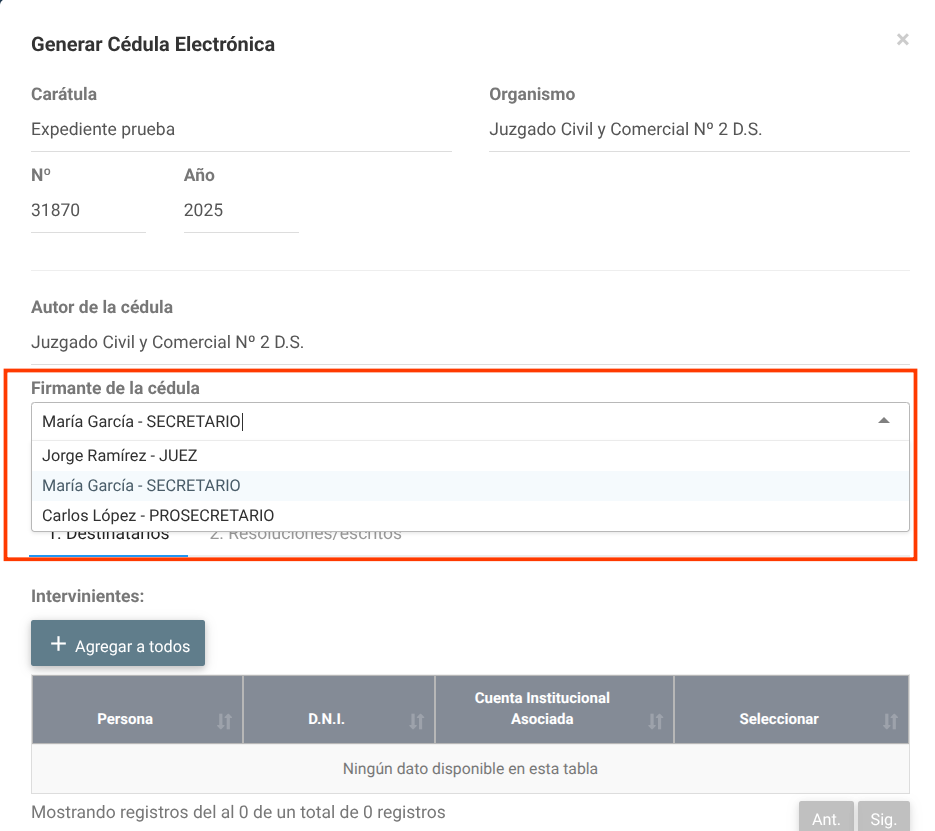
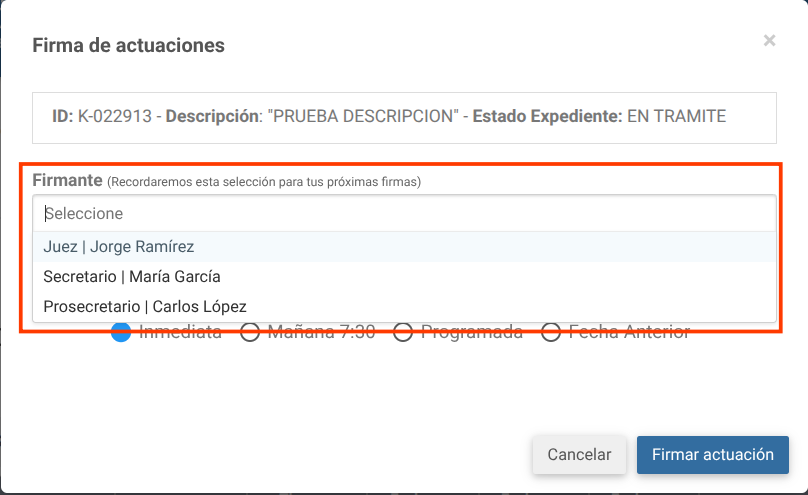
Firmantes
Los usuarios marcados como firmantes:
Esta configuración impacta directamente en la documentación generada por el sistema.
Notificaciones
Pestaña: Auditoría
Permite consultar el historial de cambios sobre los empleados del organismo.
Filtros disponibles
Tabla de auditoría
Incluye:
En la columna Cambios se muestra un resumen con acceso al detalle completo.
Detalle de auditoría
Desde el resumen se puede acceder a una ventana con: