
Manual
Gestión Interna del Juzgado
⚠️ Importante
Se recomienda verificar la lista de empleados y firmantes, ya que el listado actual puede no reflejar la situación vigente del organismo.
La Gestión Interna del Juzgado centraliza la administración de los empleados del organismo y la trazabilidad de los cambios realizados sobre esos vínculos.
Desde esta pantalla se definen los accesos operativos, los firmantes habilitados y se puede auditar toda la actividad realizada dentro del juzgado.
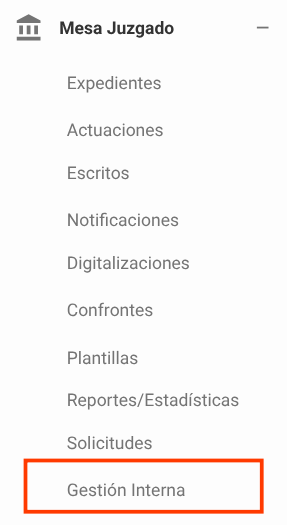
La funcionalidad se encuentra disponible desde el menú Mesa Juzgado / Gestión Interna y trabaja siempre sobre el organismo activo en la sesión. Si no hay un organismo seleccionado, el sistema solicitará su selección antes de continuar.
Acceso
Para ingresar:
- Acceda al sistema con un usuario habilitado.
- Diríjase al menú Mesa Juzgado / Gestión Interna.
- Verifique que el organismo mostrado en el encabezado sea el correcto.
En el encabezado se visualiza el organismo activo sobre el cual se aplicarán todas las acciones.
Qué permite hacer
La pantalla está diseñada para:
- Administrar los empleados del juzgado (altas, ediciones y bajas).
- Definir qué usuarios tienen acceso operativo al organismo.
- Determinar qué usuarios están habilitados como firmantes.
- Registrar y consultar la trazabilidad de todos los cambios realizados.
Importante: los usuarios configurados aquí no solo forman parte de una nómina, sino que determinan quién puede operar en el juzgado y quién puede figurar como firmante en las actuaciones y cédulas.
Estructura de la pantalla
La interfaz se organiza en dos pestañas:
- Empleados del juzgado
- Auditoría
Ambas dependen del organismo seleccionado.
Pestaña: Empleados del juzgado
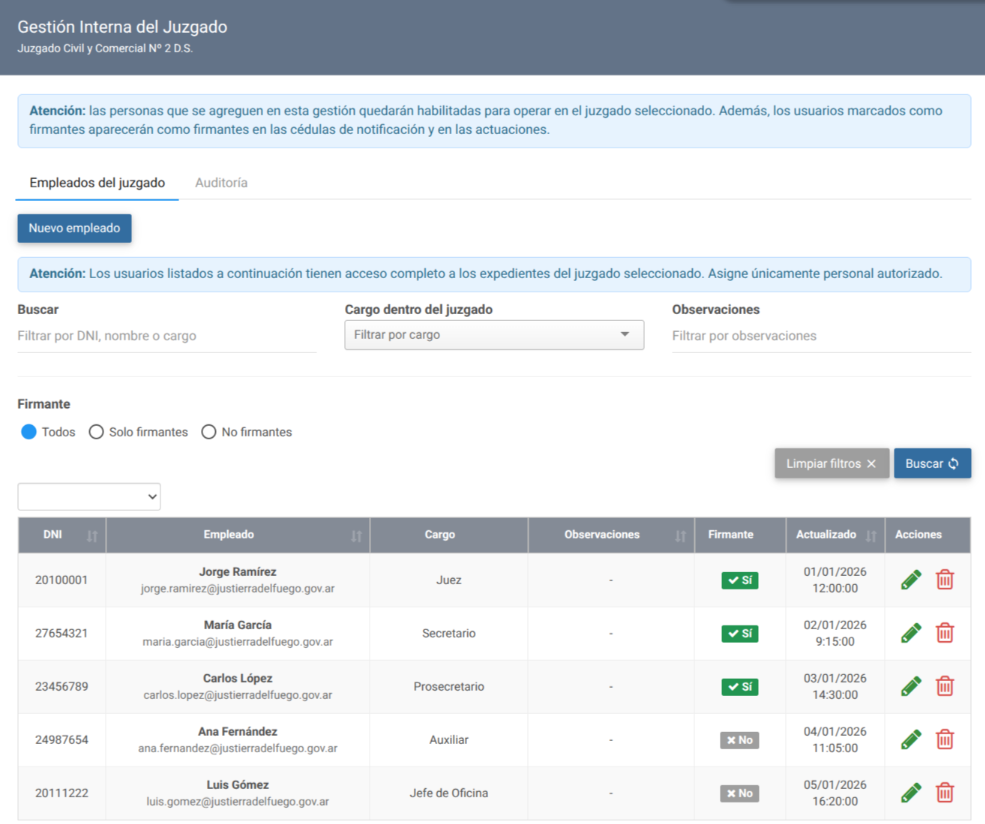
Esta pestaña concentra la administración operativa de los empleados del organismo.
Aviso importante
Al ingresar, el sistema muestra una advertencia indicando que los usuarios listados tendrán acceso a los expedientes del juzgado. Por lo tanto, solo debe asignarse personal autorizado.
Filtros disponibles
La grilla permite filtrar por:
-
DNI, nombre o cargo.
-
Cargo dentro del juzgado.
-
Observaciones.
-
Condición de firmante:
- Todos
- Solo firmantes
- No firmantes
Los filtros se aplican automáticamente sobre la tabla.
Tabla de empleados
La tabla muestra las siguientes columnas:
- DNI
- Empleado
- Cargo
- Observaciones
- Firmante
- Actualizado
- Acciones
Detalles relevantes:
- En Empleado se visualiza el nombre completo y, si corresponde, el correo institucional. Además, se mostrará un círculo con el color de agenda asignado al empleado (si tiene uno configurado).
- La columna Firmante indica si el usuario está habilitado para firmar.
- Actualizado muestra la última fecha de modificación.
Acciones sobre empleados
Cada registro permite:
- Editar: modificar cargo, observaciones y condición de firmante.
- Eliminar: dar de baja el vínculo con el organismo.
Alta de un nuevo empleado
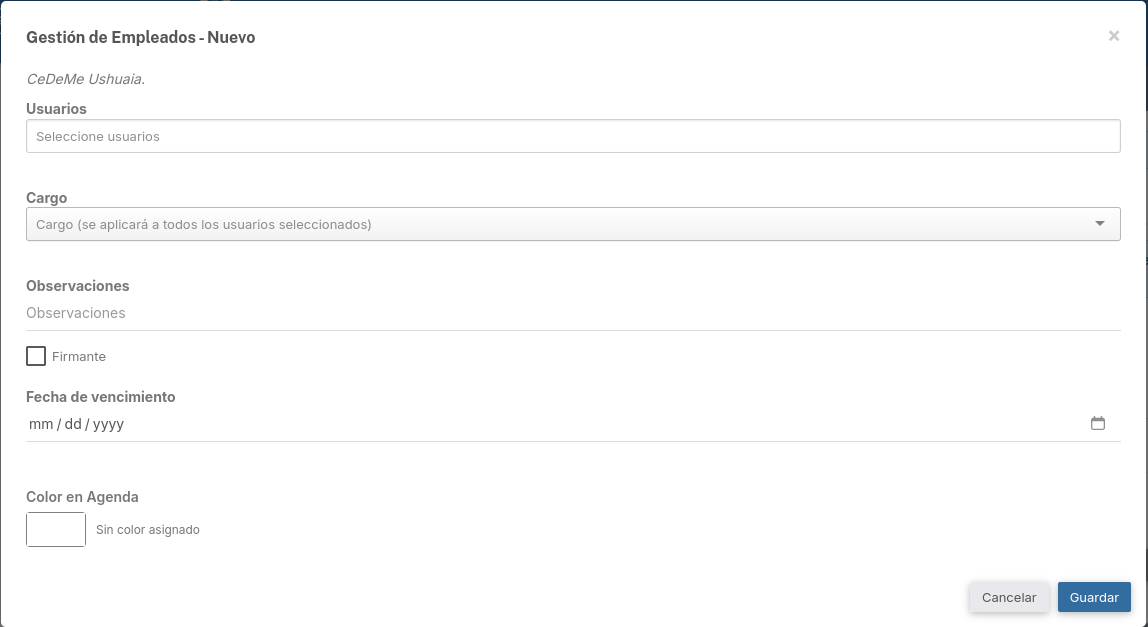
El botón Nuevo empleado abre un formulario de carga.
Campos del formulario
- Usuarios: selección de uno o varios usuarios.
- Cargo: obligatorio.
- Observaciones: campo opcional.
- Firmante: indica si el usuario puede firmar actuaciones.
- Color en Agenda: permite asignar un color personalizado al empleado para identificarlo rápidamente en el calendario de audiencias.
Consideraciones
- Solo se muestran usuarios con correo institucional.
- Debe existir un organismo activo para poder operar.
- Se requiere al menos un usuario seleccionado.
Guardado
Al guardar:
- Se crea el vínculo con el organismo.
- Si el usuario ya existía y había sido eliminado, se restaura en lugar de duplicarse.
- Se actualiza la tabla automáticamente.
Edición de un empleado
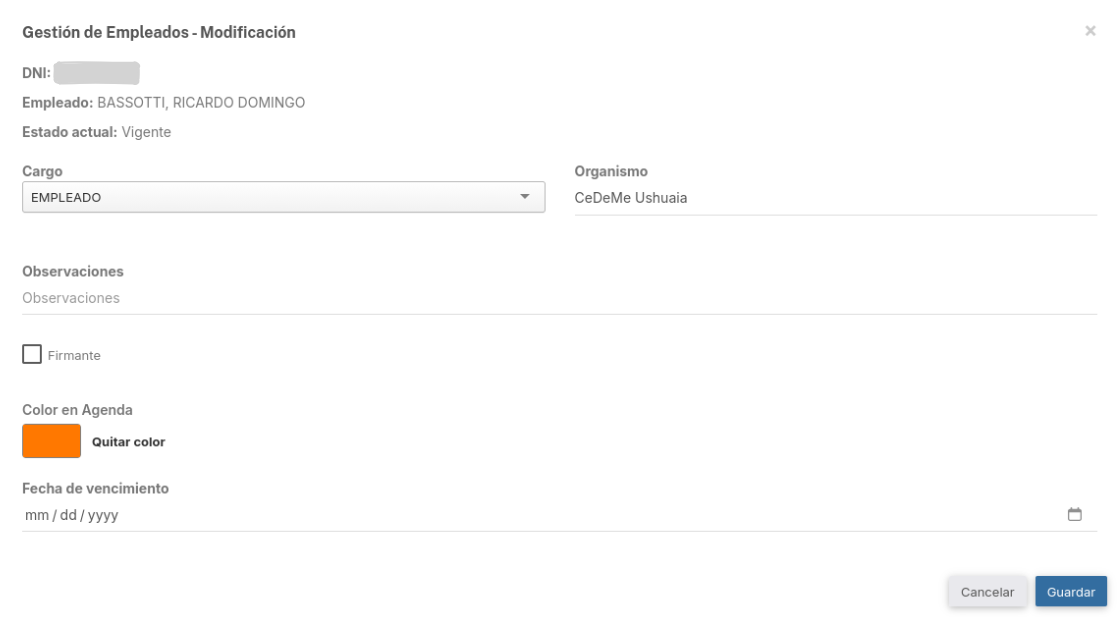
Se accede desde la acción de editar en la tabla.
Información visible
- DNI
- Nombre
- Organismo
Campos editables
- Cargo (obligatorio)
- Observaciones
- Condición de firmante
- Color en Agenda
Al guardar, los cambios se reflejan inmediatamente en la tabla.
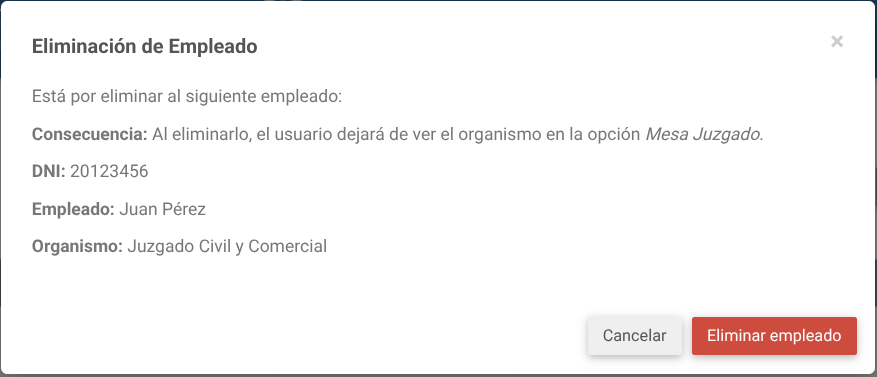
Eliminación de un empleado
Se realiza desde la acción de eliminar.
El sistema muestra una ventana de confirmación con:
- DNI
- Nombre
- Organismo
- Impacto funcional de la acción
Al confirmar:
- Se elimina el vínculo con el organismo.
- El usuario deja de tener acceso operativo en ese juzgado.
Firmantes
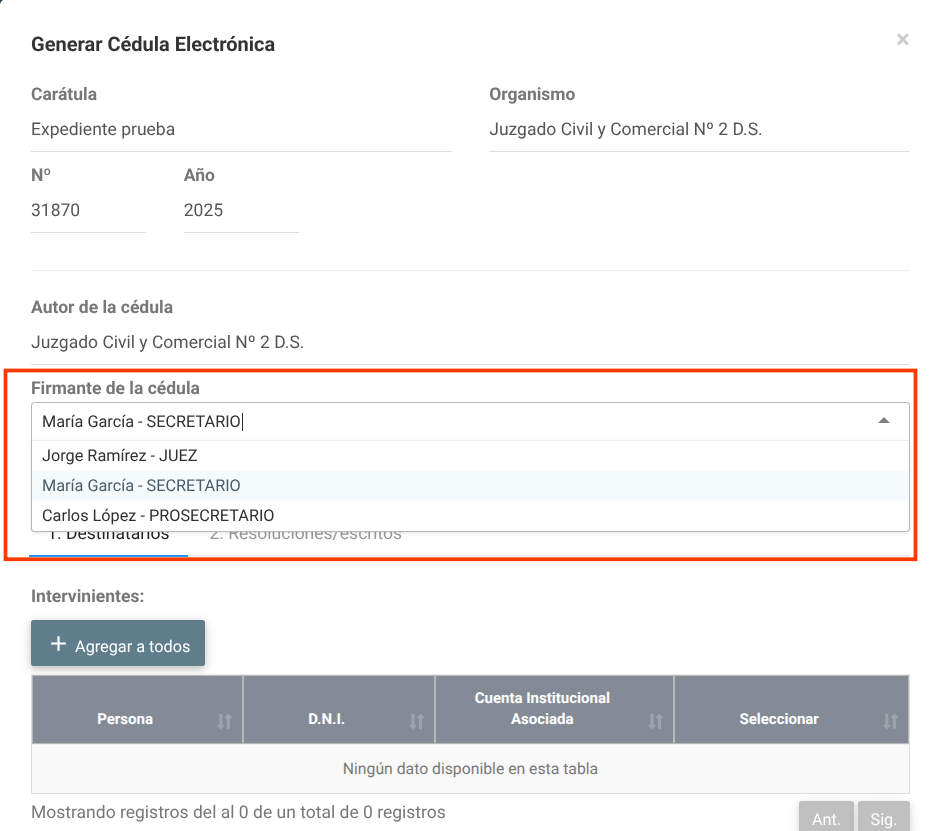
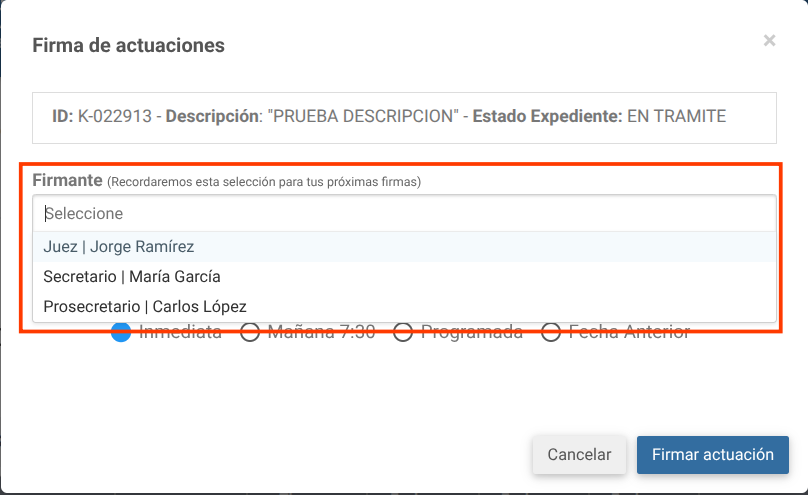
Los usuarios marcados como firmantes:
- pueden firmar cédulas de notificación;
- pueden figurar como firmantes en actuaciones del juzgado.
Esta configuración impacta directamente en la documentación generada por el sistema.
Notificaciones
Pestaña: Auditoría
Permite consultar el historial de cambios sobre los empleados del organismo.
Filtros disponibles
- Usuario que realizó el cambio
- Acción (Alta, Edición, Baja)
- Rango de fechas
Tabla de auditoría
Incluye:
- Fecha
- Usuario
- Acción
- Empleado afectado
- Cambios detectados
En la columna Cambios se muestra un resumen con acceso al detalle completo.
Detalle de auditoría
Desde el resumen se puede acceder a una ventana con:
- Fecha del cambio
- Acción realizada
- Usuario responsable
- Empleado afectado
- Valores anteriores
- Valores nuevos
Reglas funcionales importantes
- La pantalla siempre opera sobre el organismo activo.
- Si no hay organismo seleccionado, no se muestran datos.
- Todas las acciones quedan registradas en auditoría.
- Un usuario puede pertenecer a más de un organismo.
- La configuración define el acceso operativo al juzgado.
Recomendaciones de uso
- Verifique siempre el organismo activo antes de realizar cambios.
- Revise periódicamente quiénes están marcados como firmantes.
- Utilice la auditoría para rastrear modificaciones.
- Antes de eliminar un usuario, confirme que no deba seguir operando en el organismo.