
Guía de Uso: Gestión de Audiencias
Este documento detalla el funcionamiento del módulo de Audiencias para la creación y visualización de audiencias, destinado a empleados de organismos y usuarios de Kayen.
Las audiencias que se encuentren agendadas en el sistema Kayén tienen carácter meramente orientativo y de cortesía, y no revisten valor procesal alguno. En consecuencia, cualquier dato allí consignado no sustituye ni modifica lo que surja del expediente judicial, siendo este último el único medio válido y vinculante a los efectos procesales.
Acceso
Para acceder a la gestión de audiencias:
- Ingrese al Expediente deseado.
- Diríjase a la sección o pestaña de Audiencias.
- Allí encontrará el listado de audiencias existentes (si las hay) y las opciones para gestionar nuevas.
Crear Nueva Audiencia
Para programar una nueva audiencia, haga clic en el botón "Nueva audiencia" ubicado en la parte superior izquierda de la pantalla. Esto abrirá una ventana emergente con el formulario de creación.
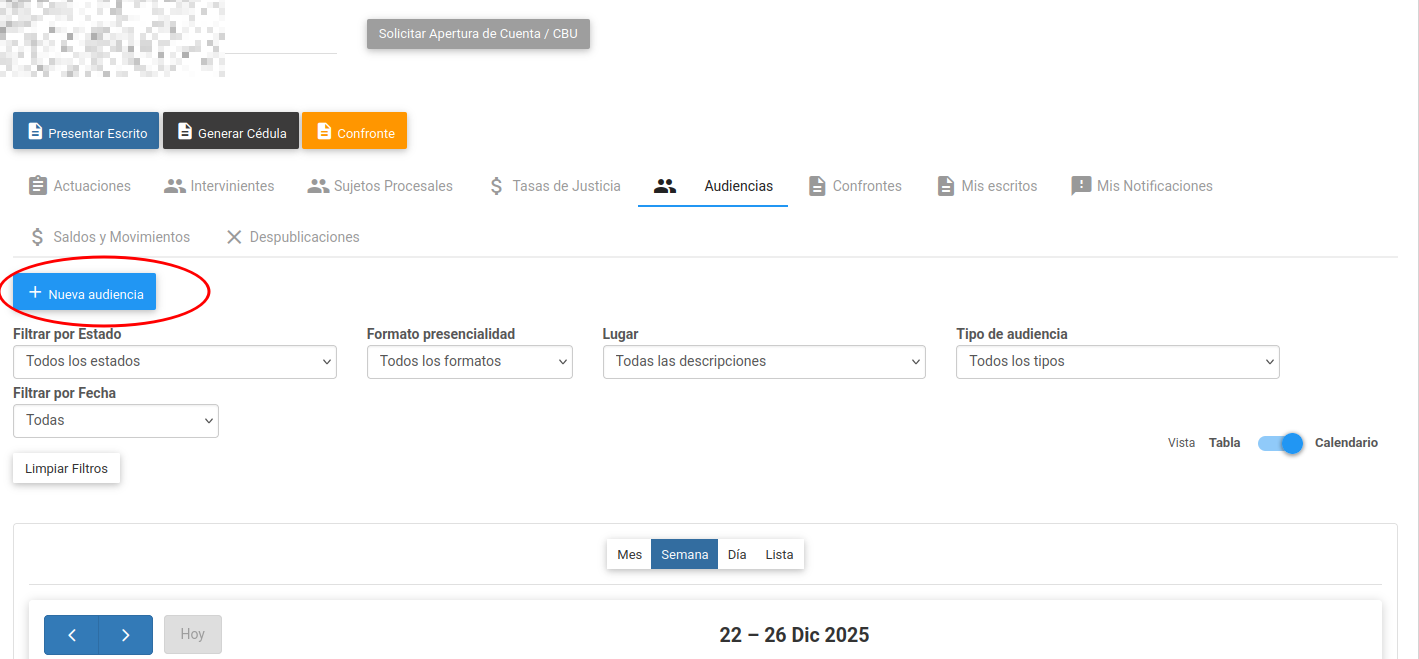
Solo los empleados del organismo tienen la capacidad de crear audiencias.
1. Datos Generales
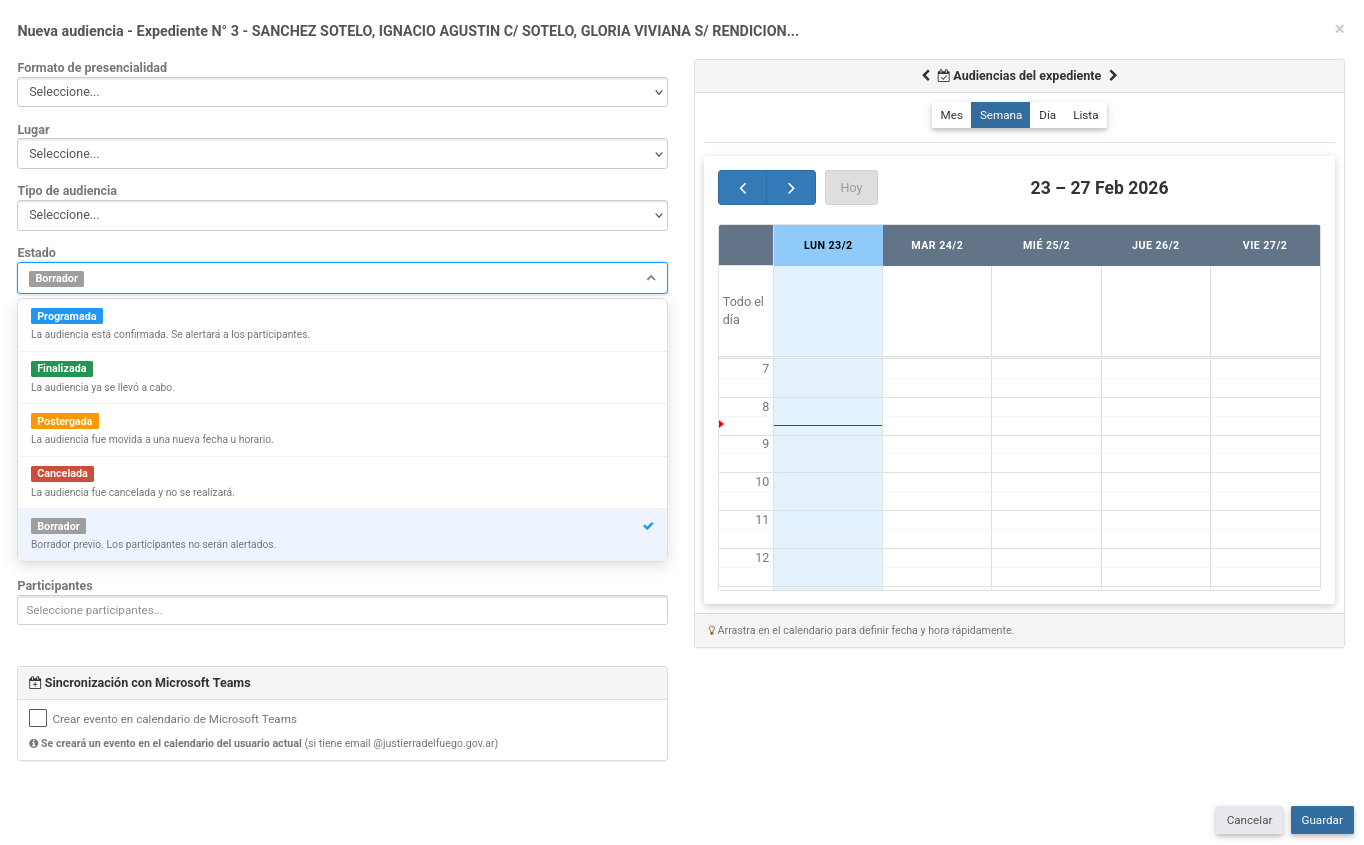
En la columna izquierda del formulario, deberá completar los siguientes datos obligatorios:
- Formato de presencialidad: Seleccione si la audiencia será presencial, virtual o híbrida.
- Lugar: Si la audiencia es presencial, deberá seleccionar el lugar físico donde se llevará a cabo (ej. Sala de Audiencias, Mesa de Entradas, etc.).
- Cada organismo tiene sus propios lugares para realizar las audiencias, por lo que este listado se encuentra filtrado por organismo.
- Tipo de audiencia: Especifique la naturaleza de la audiencia (ej. Audiencia de Vista de Causa, Conciliación, etc.).
- Observaciones (Público): Un espacio para agregar comentarios generales sobre la audiencia. Esta información será visible para todos los participantes.
- Notas (Privado): Un espacio para anotaciones internas. Esta información es confidencial y solo podrá ser vista por los empleados del organismo.
- Estado: Define la situación actual de la audiencia y controla el envío de notificaciones automáticas.
- Borrador: Permite guardar la audiencia sin notificar a las partes ni a los letrados. Utilice esta opción para cargar datos preliminares. Tenga en cuenta que al cambiar posteriormente el estado de Borrador a Programada, el sistema enviará automáticamente los correos de "Nueva Audiencia" a todos los participantes.
- Programada: Es el estado estándar para una audiencia confirmada. Al guardar en este estado, se envían inmediatamente los correos de invitación a todos los involucrados.
- Finalizada: Indica que el acto procesal ha concluido.
- Cancelada: Anula la audiencia y dispara un aviso de cancelación a los participantes.
- Postergada: Señala que la audiencia ha sido aplazada.
2. Fecha y Hora
Puede definir la fecha y hora de dos maneras:
-
Selección Manual: En el panel "Fecha y hora seleccionadas", ingrese la fecha y seleccione las horas y minutos de inicio y fin mediante los desplegables.
-
Calendario Interactivo y Vistas de Disponibilidad: En la columna derecha se presenta un calendario diseñado para ayudarle a tomar la mejor decisión sobre la fecha y hora. Este calendario cuenta con cuatro vistas diferentes que puede alternar usando las flechas (< >) situadas en el encabezado del mismo:
- Audiencias del Expediente: Muestra solo las audiencias relacionadas con el caso actual. Ideal para no superponer eventos dentro del mismo proceso.
- Audiencias del Organismo: Visualiza todas las audiencias programadas por el organismo. Esta vista es fundamental para conocer la carga de trabajo general y evitar cuellos de botella.
- Audiencias del Lugar: Muestra la ocupación de la sala o lugar físico seleccionado.
- Importante: Esta vista requiere que primero seleccione un "Lugar" en el formulario. Le permitirá confirmar que la sala no esté ocupada por otro juzgado u organismo en ese horario.
- Audiencias de los Participantes: Muestra la disponibilidad de los participantes que hayan sido seleccionados en el formulario. Es esencial para garantizar que las personas citadas no tengan otras audiencias superpuestas en el mismo horario.
Uso Estratégico: Se recomienda verificar estas vistas antes de confirmar la fecha, asegurando así que no existan conflictos de sala ni de agenda de los participantes y el organismo.
- Puede hacer clic y arrastrar sobre un espacio vacío en el calendario para autocompletar la fecha y hora en el formulario.
3. Participantes
Es obligatorio agregar al menos dos participantes a la audiencia.
Seleccionar Participante: Elija una persona de la lista desplegable (se listan las partes del expediente, sus intervinientes y los empleados del organismo).
Luego de seleccionar los participantes podrá ver su disponibilidad dentro de la vista de Audiencias de participantes.
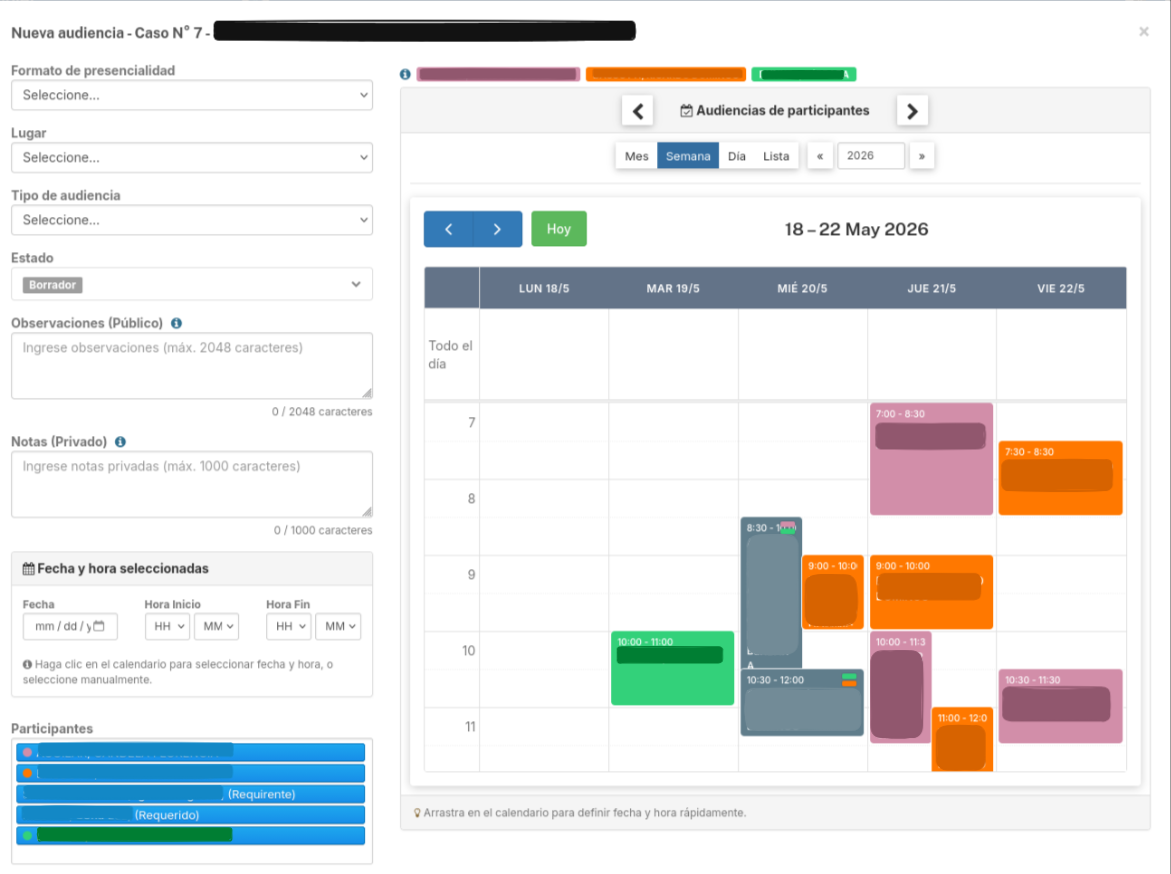
Colores de Participantes en el Calendario: Al visualizar las audiencias en el calendario, los intervinientes se mostrarán siempre en color gris. Los colores asignados a los empleados y funcionarios del organismo pueden ser personalizados dirigiéndose a Mesa juzgado -> Gestión interna y editando el color de la agenda por usuario. Para mayor detalle sobre esta configuración ver instructivo
4. Guardar
Una vez completados todos los campos y agregados los participantes, haga clic en "Confirmar" o "Guardar" para finalizar la creación. Los participantes involucrados en la audiencia recibirán una alerta a través de Kayen y un correo electrónico (unicamente en caso de una audiencia con estado programada).
La funcionalidad de alerta y correo solo está disponible para personas que posean usuario de Kayen.
Finalización de audiencia
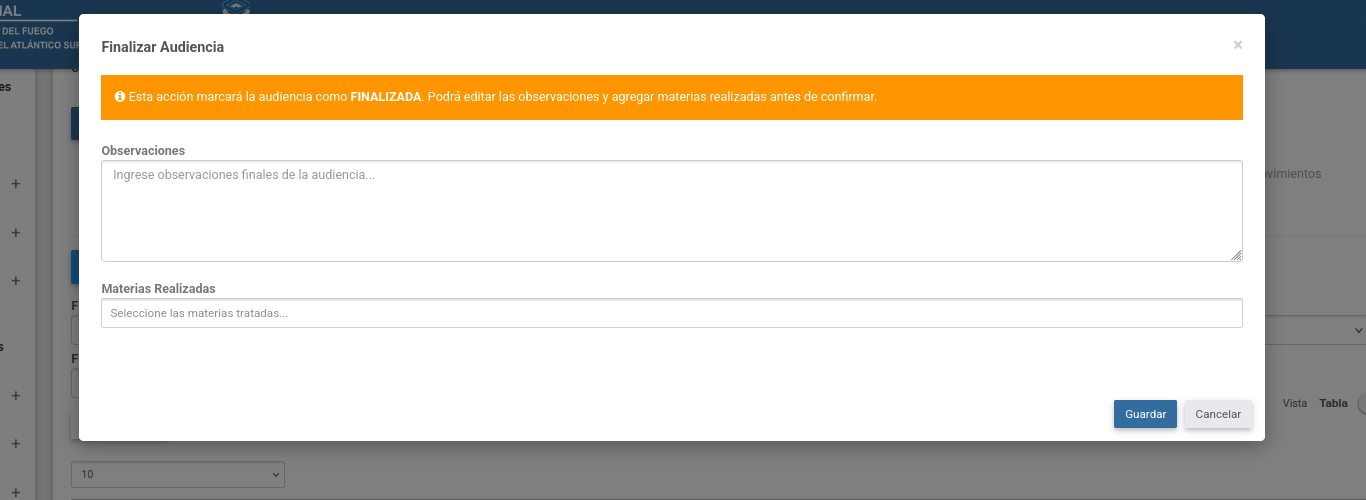
Dentro de la columna acciones se encuentra un botón para marcar la audiencia como finalizada la cual abrirá un modal donde se podrán registrar (opcionalmente) observaciones sobre la misma y las materias que fueron tratadas.
En caso de Mediación, ver Capítulo "CeDeMe: Finalización de Audiencia"
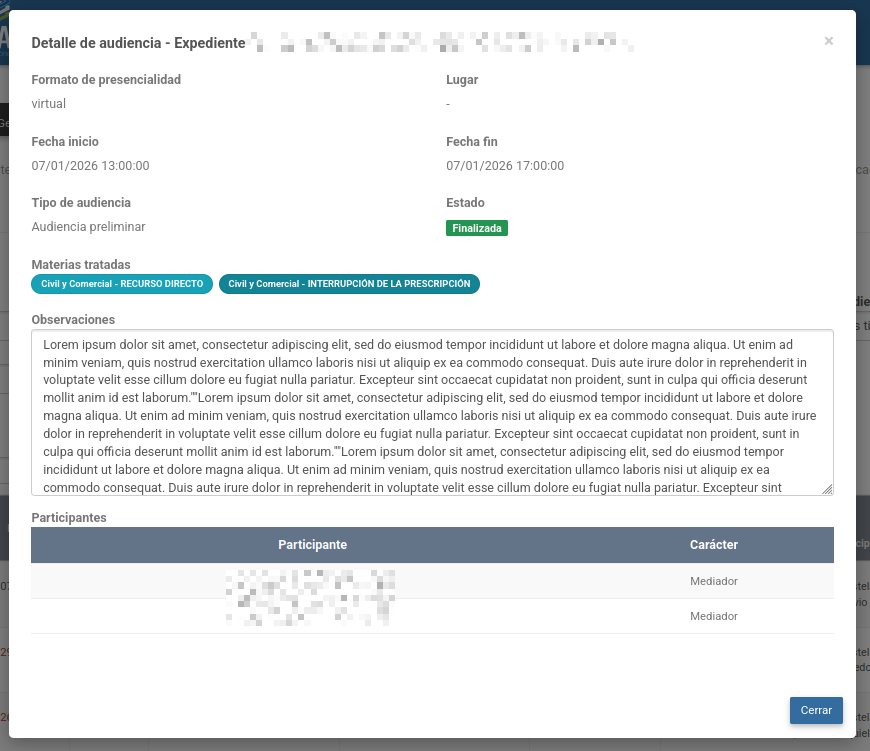
Para obtener una vista completa sobre una audiencia en especifico debe presionar el registro deseado.
Visualización y Filtros
En la pantalla principal de Audiencias, puede visualizar la información de dos formas alternables mediante el interruptor "Vista":
- Tabla: Muestra un listado detallado con columnas ordenables.
- Calendario: Muestra las audiencias distribuidas en una grilla semanal o mensual.
Filtros: Utilice los filtros superiores para buscar audiencias específicas por:
- Estado (ej. Solo las "Programadas").
- Formato de presencialidad.
- Lugar.
- Tipo de audiencia.
- Fecha (Hoy, Esta semana, Este mes o Fecha específica).
Acciones
Sobre cada audiencia en el listado (vista Tabla), dispone de botones para:
- Editar: Modificar datos de una audiencia existente (lápiz).
- Eliminar: Cancelar o borrar la audiencia (cruz roja).
- Historial: Ver los cambios de estado por los que ha pasado la audiencia (reloj).
Consideraciones
En caso de ser necesario, se deberá realizar un ticket para solicitar el añadido de opciones no contempladas para los siguientes campos:
- Lugar (filtrado por organismo)
- Tipo de audiencia (filtrado por fuero)
Mis audiencias
La página Mis audiencias se encuentra en el desplegable lateral, donde podrá observar sus audiencias asignadas.
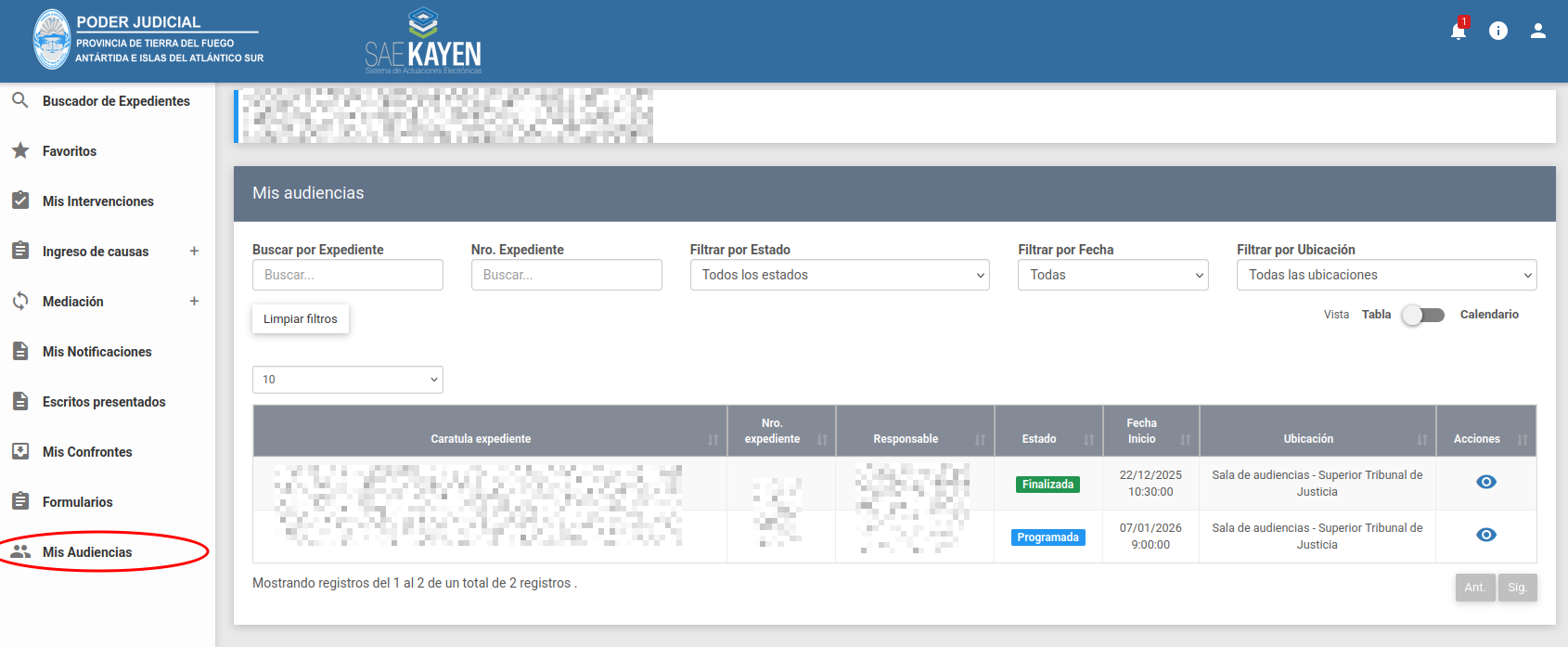
Cualquier usuario de Kayen tiene acceso a esta página para poder ver sus audiencias.
Mesa juzgado > Audiencias
Esta página tiene una funcionalidad similar a Mis audiencias pero se muestran las audiencias en donde se encuentra involucrado como empleado del organismo. Es importante destacar que para usuarios que posean acceso a múltiples organismos, solamente podrán observar las audiencias para el organismo que se encuentre seleccionado en el momento.
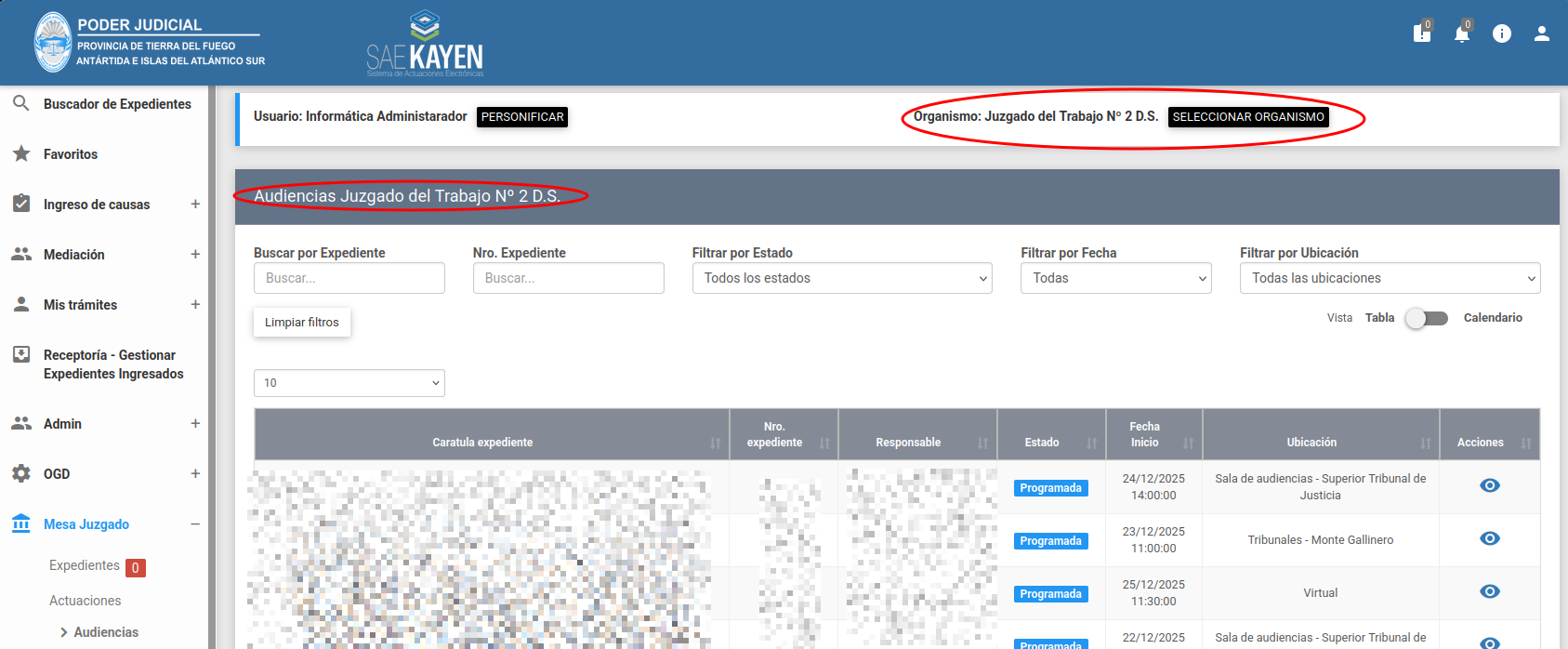
Únicamente los empleados de los organismos tienen acceso a esta página.