Gestión de Trámites de Mediación y creación del Caso

Este documento detalla comola segestión procesaránde los trámites de mediación,n y se encuentra destinado a los empleados del organismo.
Procesamiento de trámites
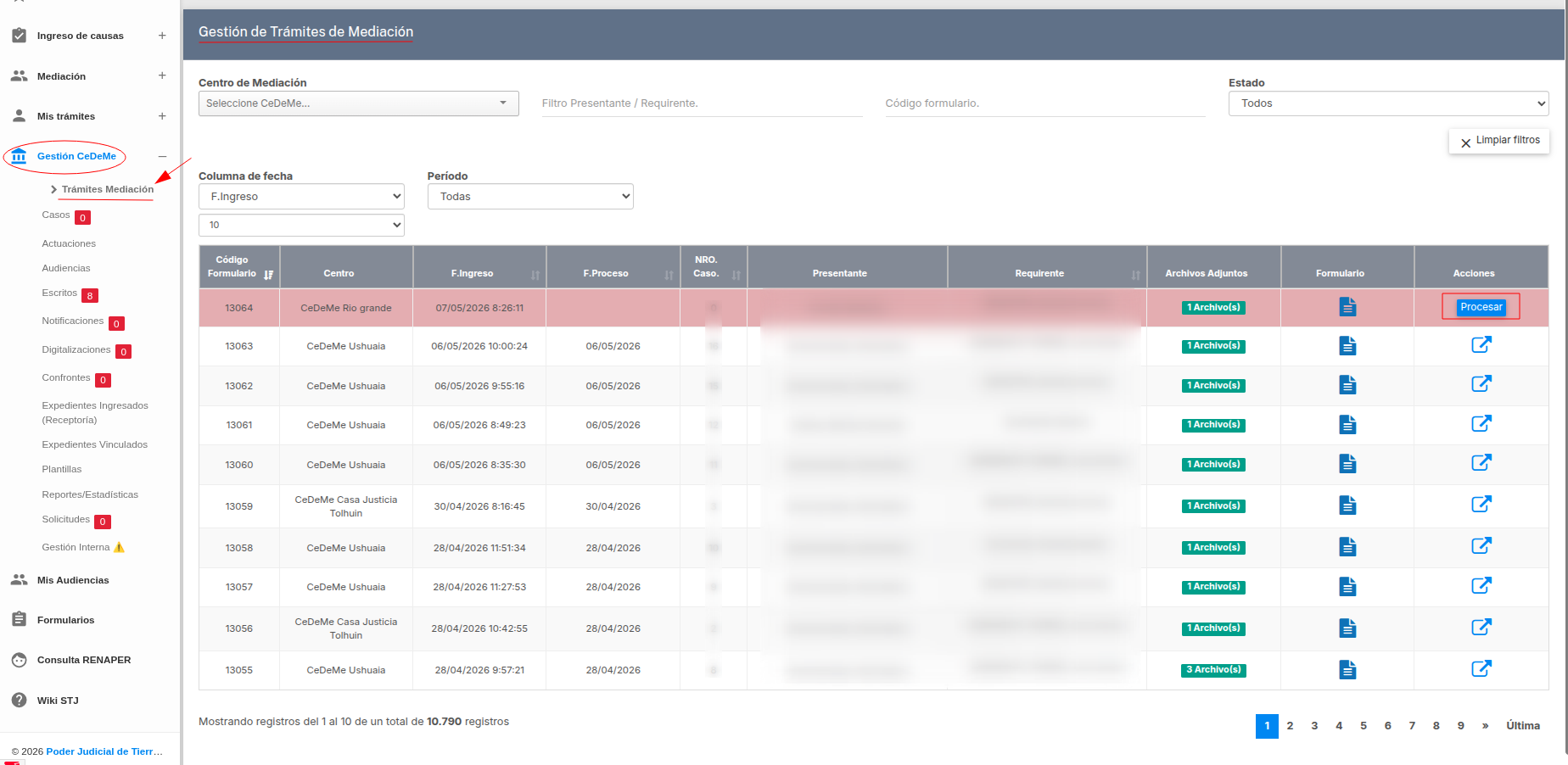
En el menú lateral, dentro de la sección “Mediación”Gestión CeDeMe”, se encuentra disponible la opción “Trámites Iniciados”Mediación”, la cual despliega una tabla que contiene todas las solicitudes de iniciación de trámites de mediación registradas en el sistema.sistema, hayan sido procesadas o no.
Aquellos registros cuya fila se visualiza en color rojo corresponden a trámites que aún no han sido procesados. Estos cuentan, en la columna “Acciones”, con un botón denominado “Procesar”Procesar”. Al accionar dicho botón, el trámite será convertido en un Caso de Mediación dentro del sistema.
Por el contrario, los registros que no disponen de dicho botón corresponden a trámites que ya han sido procesados y que, en consecuencia, cuentan con su respectivo Caso generado.
La vista dispone de trescuatro filtros de búsqueda:
- Un filtro para seleccionar el Centro de Mediación u organismo indicado en el formulario de iniciación del trá
mite,mite. - Un filtro para
filtrarbuscar por presentantesyounrequirente. - Un filtro para buscar por código de formulario.
- Un filtro por estado, que permite visualizar los trámites pendientes de procesamiento o aquellos que ya han sido procesados.
Previsualización
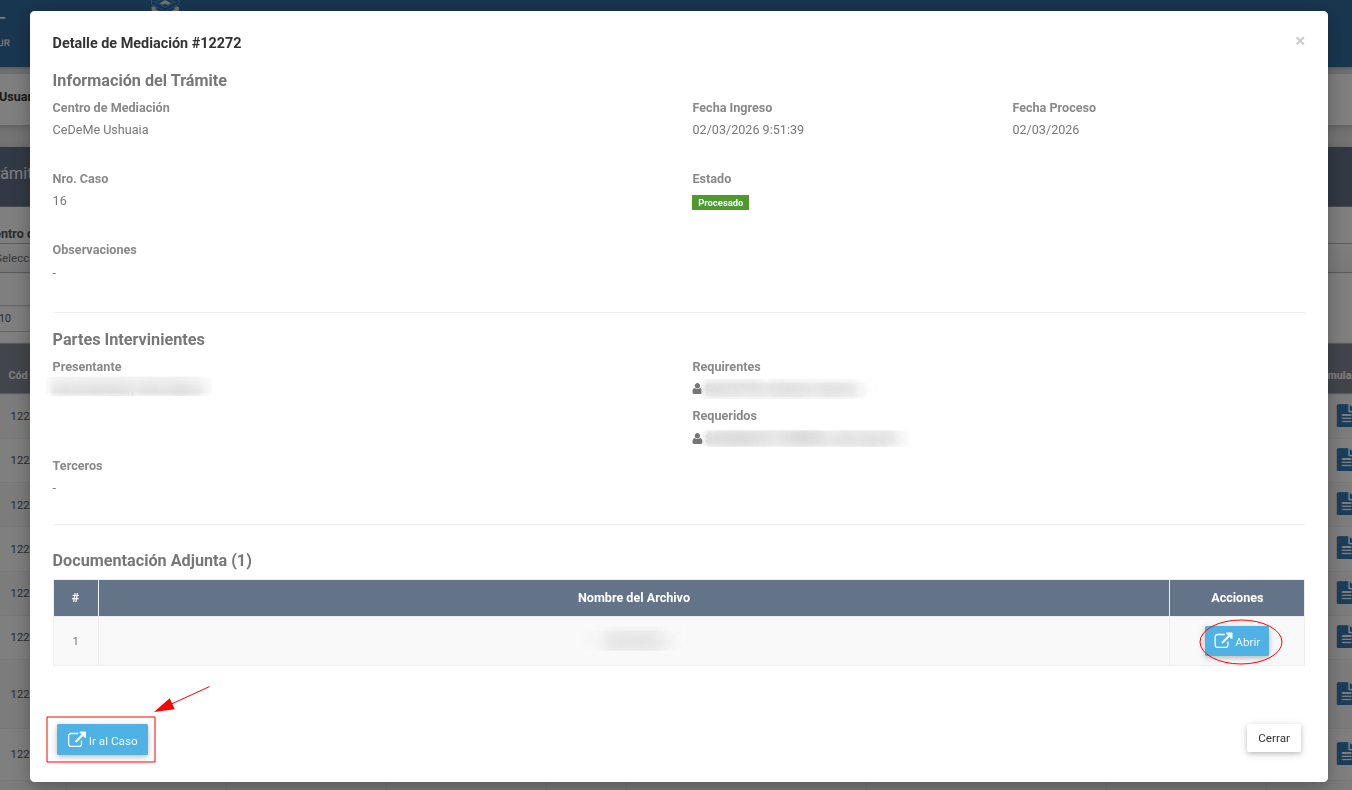
Asimismo, al presionar sobre cualquier registro (fila) de la tabla, se desplegará una vista de detalle del trámite de mediación, en la cual se exhibirá la información sintetizada correspondiente al trámite seleccionado.
En la sección “Documentación Adjunta”, cada archivo contará con la acción correspondiente para su apertura y visualización.
Además, en aquellos supuestos en que el trámite ya haya sido procesado, se encontrará habilitado un acceso rápido al Caso de Mediación generado a partir de dicha solicitud.
Casos
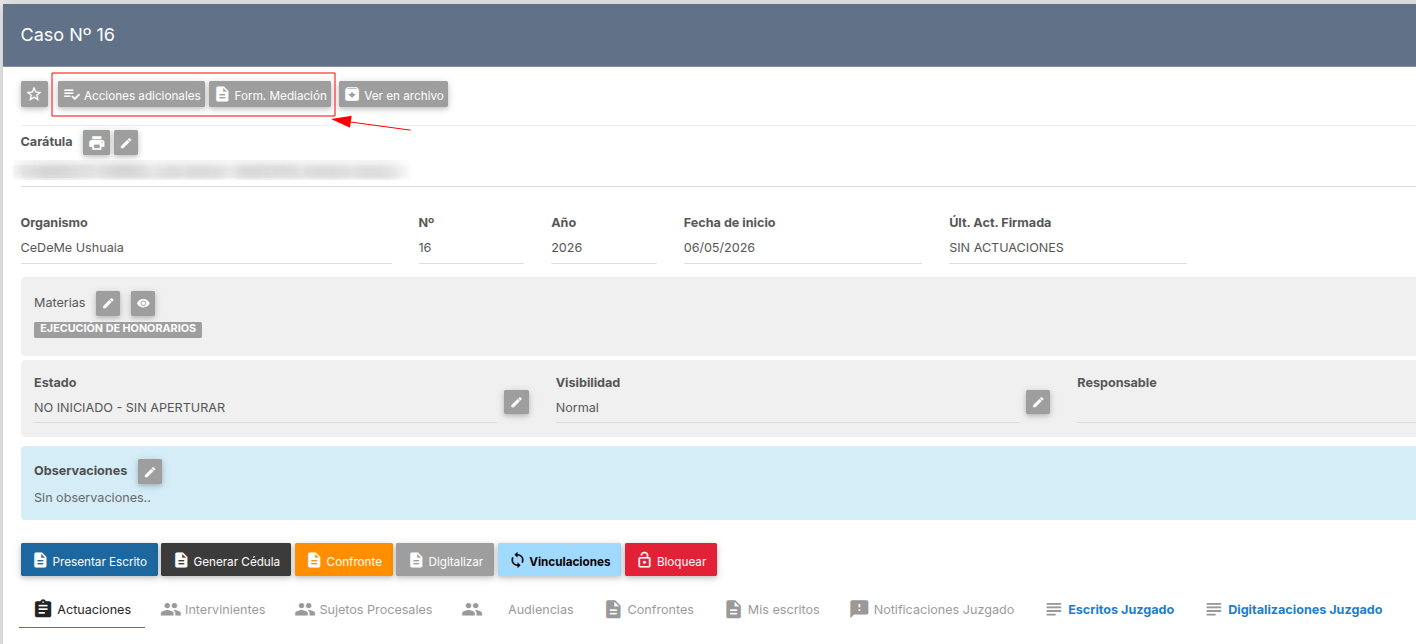
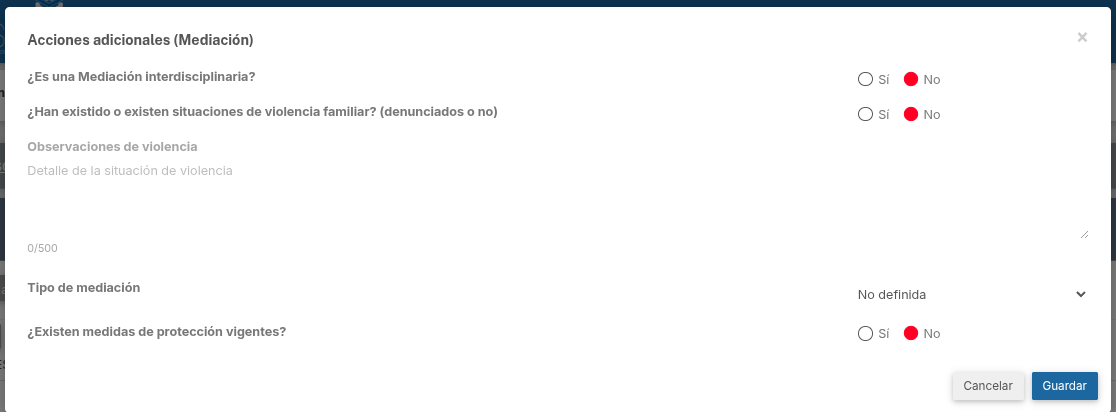
Dentro del conjunto de botones de acción ubicados en el sector superior izquierdo del Caso, se encuentra la opción que“Acciones adicionales”, la cual permite indicareditar sidistintos el mismo reviste carácter de mediación interdisciplinaria.Cuando dicha opción se encuentre seleccionada, el botón identificado con el ícono correspondiente se visualizará en color verde, funcionando como indicador de estado activo.
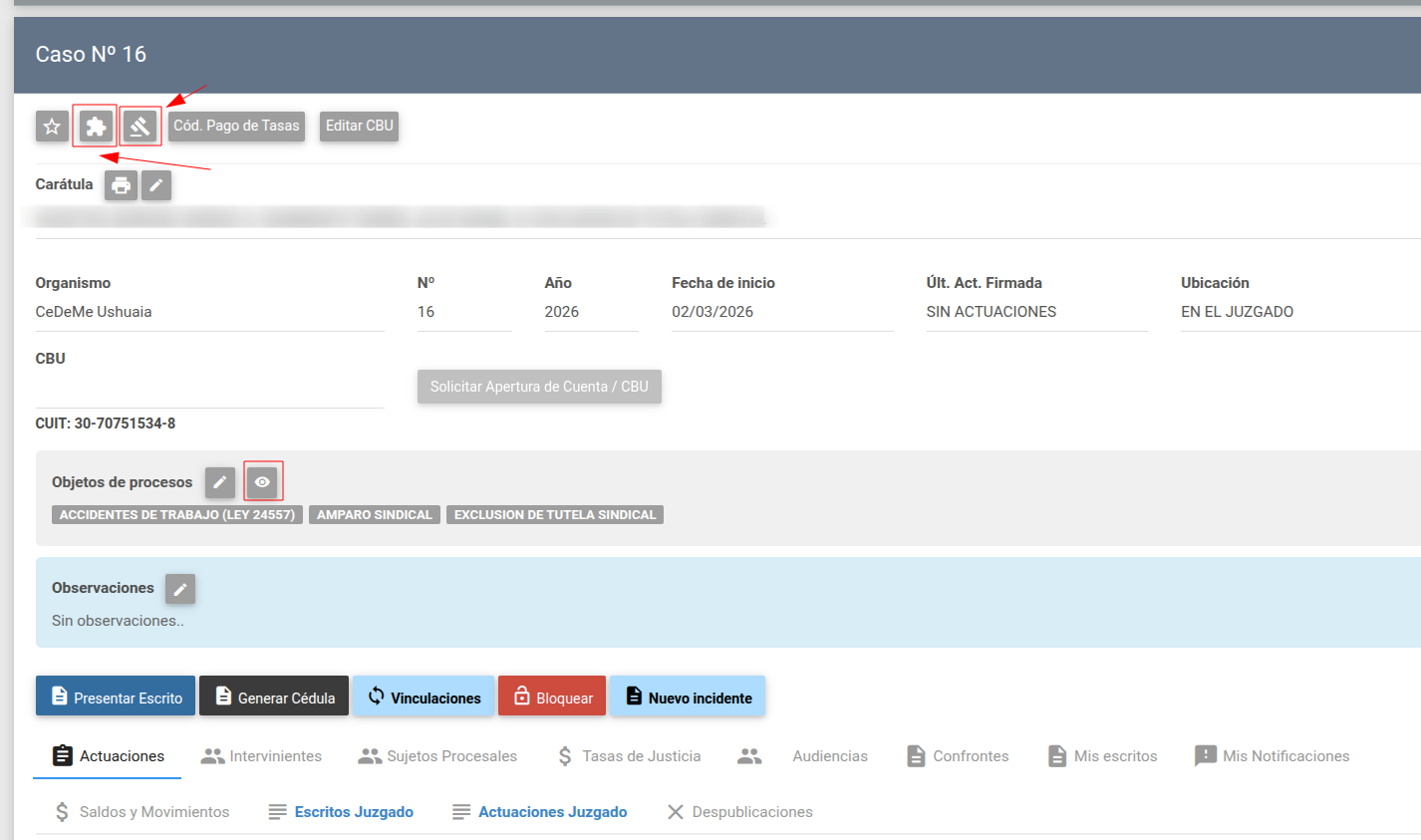
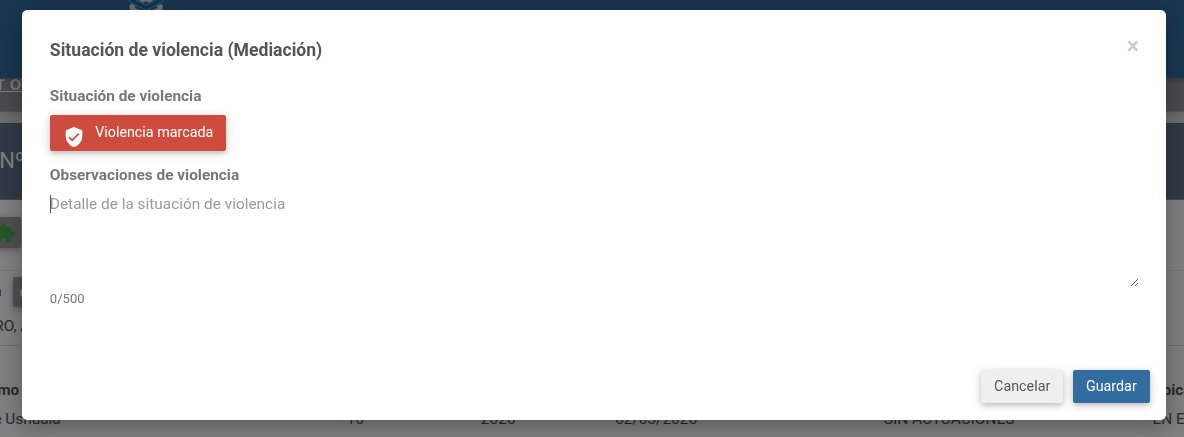
Asimismo, a la derechaaspectos del botón de mediación interdisciplinaria se dispondrá de un botón destinado a gestionar la situación de violencia asociada al caso. Al accionarlo, se desplegará un modal específico. Dentro del mismo, se encontrará disponible un botón que permitirá indicar la existencia de violencia. En caso de ser seleccionada, se habilitará la edición del campo “Observaciones”; en caso contrario, dicho campo permanecerá deshabilitado.
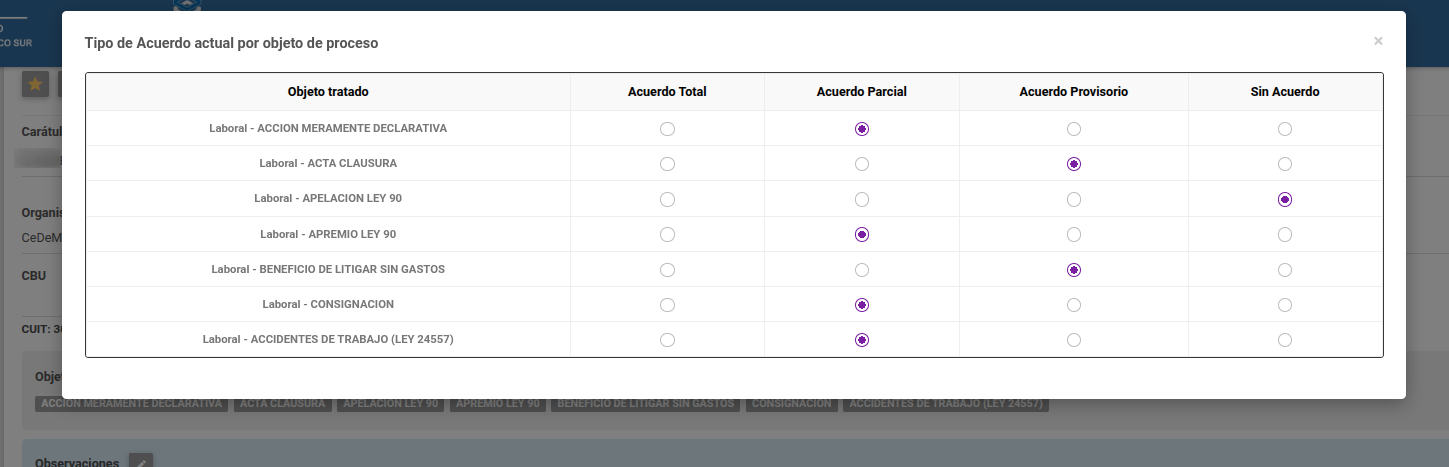
Dentro de la sección correspondiente a los Objetos del Proceso, se encuentran disponibles dos botones de acción. El primero permite la edición de los mismos; el segundo permite visualizar el tipo de acuerdo actualmente asignado a cada objeto procesal que haya sido tratado en alguna audiencia.caso.
Al accionar este último botón,seleccionarla, se desplegaráabrirá un modal que contendrápermitirá unaeditar tablay/o actualizar campos relacionados con el caso, incluyendo aquellos previamente cargados en el formulario de inicio de mediación.
Por otro lado, el botón ubicado a la derecha, denominado “Form. Mediación”, abrirá el formulario de solicitud que dio inicio al Caso de Mediación.
Dicho formulario no se actualiza al modificar información del Caso desde “Acciones adicionales”, ni tampoco al agregar o actualizar datos de los intervinientes o sujetos procesales, debido a que el mismo posee carácter exclusivamentede informativo,declaración la cual no admite modificaciones.jurada.