
¿Cómo uso el módulo "Gestión de Modificaciones"?
Manual de Usuario — Gestión de Modificaciones de Licencias
Sección: Gestión Licencias > Gestión Modifcaciones
Versión: 2.0 — Agosto 2026
1. Introducción
La sección Gestión de Modificaciones permite realizar dos operaciones sobre licencias de empleado:
| Operación | Descripción |
|---|---|
| Modificación | Cambiar las fechas de una licencia existente (mover días a otro período), o devolver días a cuenta corriente |
| Dejar sin efecto | Cancelar una licencia: algunos días se cancelan y otros se mantienen vigentes (Dejar sin efecto puede ser parcial o total) |
¿Qué cambia cuando modifico una licencia?
EXPLICAR DE MEJOR FORMA Y AÑADIR FLUJO VISUAL.
Cuando se modifica una licencia, el sistema:
- Revée todos los consumos originales (los días que la licencia original había descontado de la cuenta corriente del empleado se devuelven).
- Crea licencias nuevas en Intranet y Mapuche con las fechas indicadas. Estas nuevas licencias vuelven a descontar días de la cuenta corriente, pero con el nuevo rango de fechas.
- Elimina la licencia original sincronizada.
- Registra la operación en el historial con un detalle de qué se modificó, qué se mantuvo y qué se devolvió.
En resumen: toda modificación es un ciclo de "revertir → recrear → re-sincronizar". El sistema nunca edita una licencia existente: la destruye y crea una nueva con los datos actualizados.
2. Acceso y pantalla principal
Ruta: Dashboard > Licencias > Modificaciones
Al ingresar se muestra el listado de modificaciones registradas, con filtros y paginación.
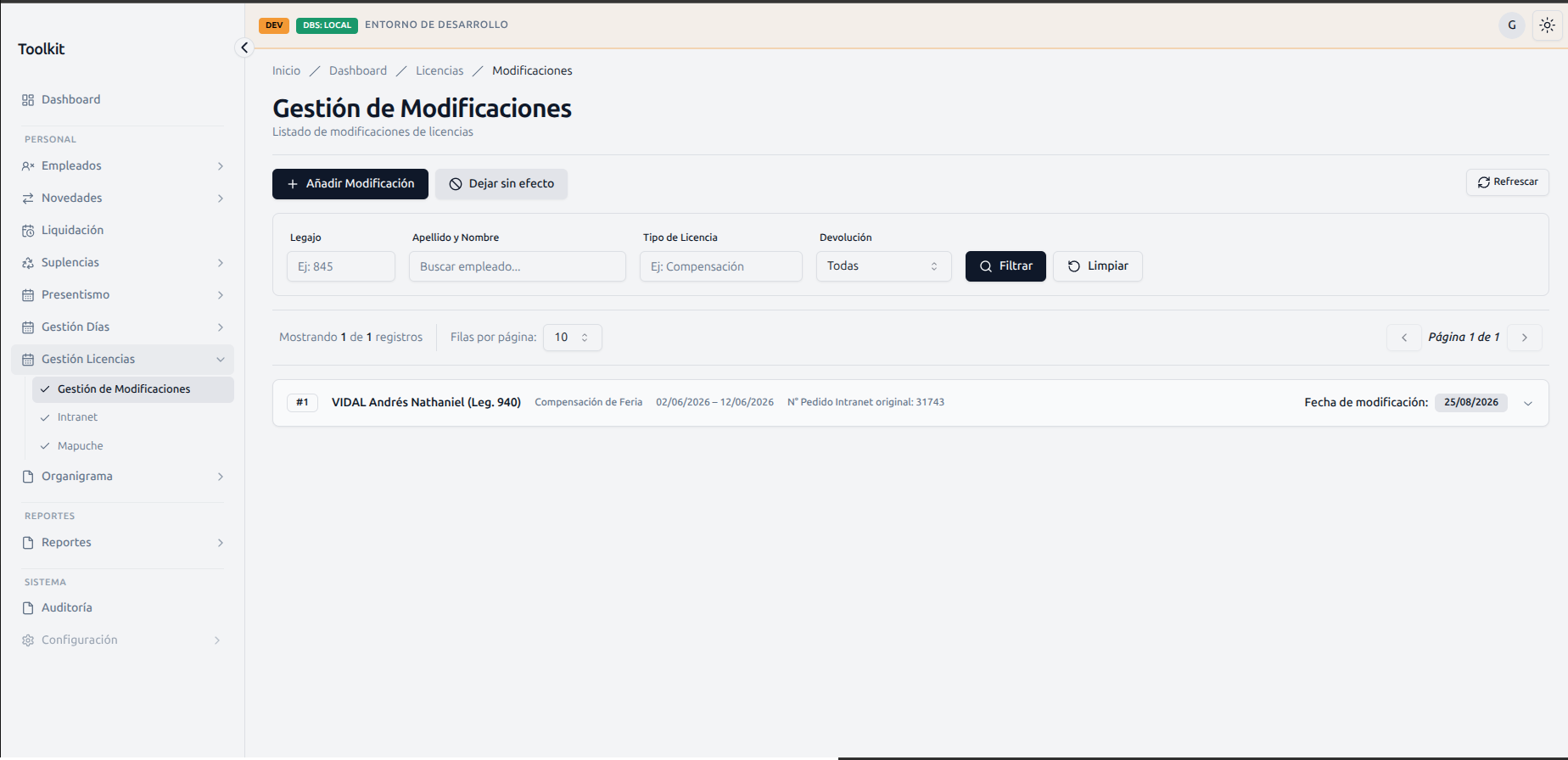
Componentes de la pantalla
| Zona | Descripción |
|---|---|
| Botones de acción | "Añadir Modificación" (azul) y "Dejar sin efecto" (outline con ícono de prohibir) |
| Filtros | Legajo, Apellido y Nombre, Tipo de Licencia, Devolución (Todas / Con devolución / Sin devolución) |
| Listado | Acordeón con cada modificación registrada |
| Paginación | Control de páginas y cantidad de filas por página (10, 20, 50, 100) |
3. Flujo: Modificación de Licencia
3.1. Abrir el formulario
Hacé clic en el botón "Añadir Modificación" (ícono +). Se abre un diálogo modal con el formulario.
3.2. Ingresar número de solicitud
Completá el campo "N° Solicitud de Licencia" con el número de la licencia a modificar. Al ingresar el número, el sistema carga automáticamente:
- Los datos del empleado (nombre, legajo)
- El período y la cantidad de días de la licencia
- Los días ya usufructuados (consumidos)
- Los feriados locales del empleado para ese período
- Todos los días hábiles del período se cargan automáticamente como bloques de modificación con sus fechas originales
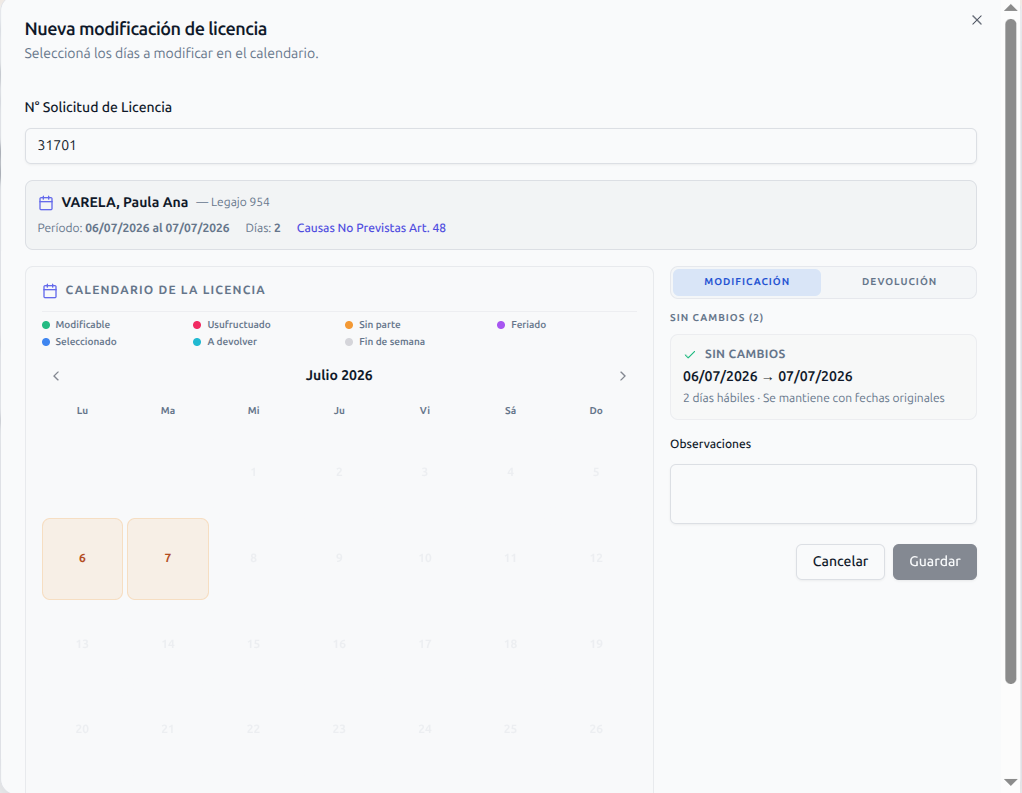
Importante: al cargar la licencia, todos los días hábiles aparecen como bloques en estado original (sin cambios). No se modificó nada todavía. Solo necesitás indicar qué días querés mover o devolver.
3.3. Información de la licencia
Una vez cargada, se muestra una tarjeta con los datos del empleado y la licencia:
- Empleado y Legajo
- Período (fecha desde — fecha hasta)
- Días solicitados
- Tipo de licencia (en color indigo)
Estados especiales
El sistema puede mostrar alertas según el estado de la licencia:
| Alerta | Color | Significado | ¿Qué hacer? |
|---|---|---|---|
| Días usufructuados | Rojo | La licencia tiene días que ya fueron consumidos por el empleado. Estos días están protegidos por defecto. | Hacé clic en "Desbloquear" si necesitás mover o devolver esos días también. |
| Días usufructuados desbloqueados | Ámbar | Se desbloqueó manualmente. Los días usufructuados ahora son modificables. | Verificá los datos antes de guardar. |
| Días vencidos | Ámbar | La licencia consumió días con período vencido. Informativo. | Ninguna acción requerida. |
| Licencia no sincronizada | Rojo | La licencia no está sincronizada con Mapuche. No se puede modificar. | Sincronizá la licencia primero desde la sección de licencias. El botón "Guardar" queda deshabilitado. |
Nota sobre el desbloqueo: el botón "Desbloquear" aparece siempre que haya días usufructuados, no solo cuando la licencia está 100% consumida. Esto permite trabajar con licencias parcialmente usufructuadas.
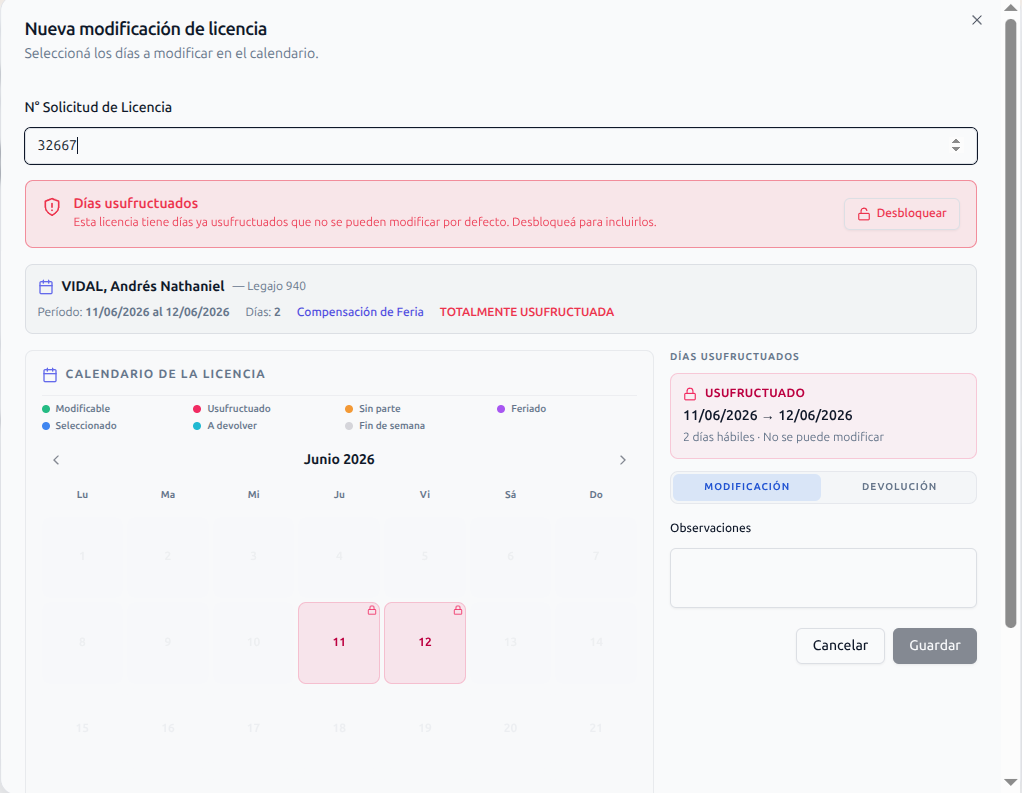
3.4. El calendario y los bloques
Cómo funciona el calendario
El calendario muestra todos los días del período de la licencia. Todos los días hábiles ya están pre-cargados como bloques con sus fechas originales. Cada día tiene un color según su estado:
| Color | Significado | ¿Se puede seleccionar? |
|---|---|---|
| Verde | Día modificable (sin usufructuar) | Sí |
| Rosa | Día usufructuado (ya consumido) | No (a menos que se desbloquee) |
| Ámbar | Sin parte diario | Sí |
| Púrpura | Feriado | No |
| Gris | Fin de semana | No |
| Azul | Ya incluido en un bloque modificado | No (ya fue movido) |
| Cyan | Día marcado para devolución | No (ya fue marcado) |
El color del borde exterior de las celdas indica el modo de selección activo: borde azul si estás en modo Modificación, borde cyan si estás en modo Devolución.
Los bloques: la unidad de trabajo
Un bloque es un rango contiguo de días hábiles. Al cargar la licencia, el sistema crea automáticamente un bloque por cada grupo de días hábiles contiguos del período. Estos bloques aparecen en el panel lateral derecho.
Cada bloque puede estar en uno de tres estados:
| Estado | Color del borde | Icono | Significado |
|---|---|---|---|
| Sin cambios | Gris | ✅ | El bloque mantiene sus fechas originales. Al guardar, se re-sincroniza sin cambios. |
| Modificación | Azul | ✏️ | El bloque tiene nuevas fechas. Al guardar, se crea una licencia nueva con estas fechas. |
| A devolver | Cyan | 🗑️ | El bloque será cancelado. Al guardar, los días se devuelven a la cuenta corriente. |
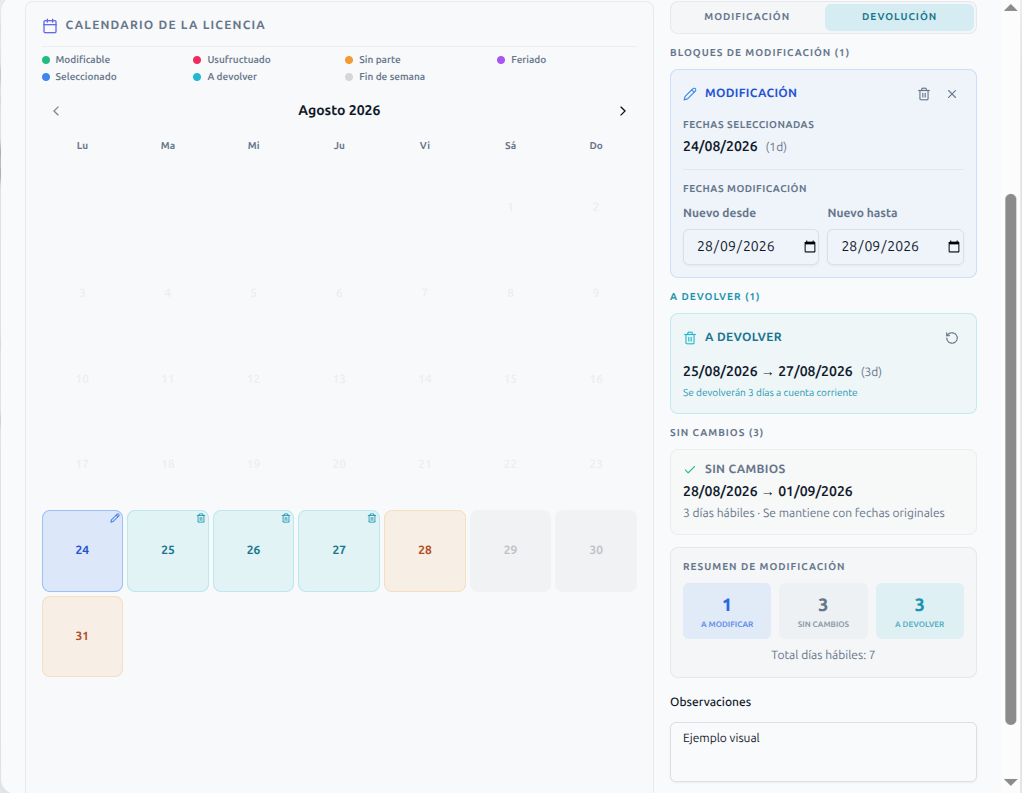
3.5. Modificar fechas de un bloque
Para mover un bloque a otras fechas:
- En el panel lateral, localizá el bloque que querés modificar (aparece como "Sin cambios" con borde gris).
- En los campos "Nuevo desde" y "Nuevo hasta", elegí las nuevas fechas.
- El sistema recalcula automáticamente los días hábiles del bloque.
Auto-completado de fechas: cuando cambias el "Nuevo desde", el sistema calcula automáticamente el "Nuevo hasta" basándose en la cantidad de días hábiles del bloque original. Solo tenés que ajustar si necesitás un rango diferente.
Exclusión de feriados: el cálculo automático de fechas excluye feriados locales del empleado. Si el nuevo rango incluye un feriado, ese día se salta automáticamente.
Al modificar las fechas de un bloque:
- El bloque cambia de estado "Sin cambios" a "Modificación" (borde azul).
- El calendario muestra el rango nuevo en azul.
- La columna "A modificar" del resumen se actualiza.
3.6. Devolver días a cuenta corriente
Existen dos formas de marcar un bloque para devolución:
Desde el bloque existente:
- En el panel lateral, localizá el bloque que querés devolver.
- Hacé clic en el ícono 🗑️ (papelera) que aparece en la esquina superior derecha del bloque.
- El bloque se mueve a la sección "A devolver" (color cyan).
Desde el calendario (modo Devolución):
- Activá el modo "Devolución" usando el toggle en la parte superior del panel lateral.
- Seleccioná un rango de días en el calendario (clic inicio → clic fin).
- El nuevo bloque se crea directamente como "A devolver".
¿Qué pasa al devolver días? Al guardar, el sistema revée el consumo original de esos días (los devuelve a la cuenta corriente del empleado) pero no crea licencia nueva para ellos. Simplemente desaparecen como licencia.
Restaurar: si marcaste un bloque para devolución y te arrepentís, hacé clic en el ícono ↩️ (restaurar) del bloque cyan. Vuelve a la sección "Sin cambios" con sus fechas originales.
3.7. Secciones del panel lateral
El panel lateral se organiza en las siguientes secciones:
| Sección | Descripción |
|---|---|
| Días usufructuados | Bloques rosa con candado. Días que ya fueron consumidos y no se pueden modificar (a menos que se desbloquee). |
| Toggle Modificación / Devolución | Selector de modo para elegir qué hacer al seleccionar días en el calendario. |
| Modificados | Bloques cuyas fechas cambiaron. Muestra fechas originales y nuevas. Tiene botón 🗑️ para devolver y botón ✕ para eliminar. |
| A devolver | Bloques marcados para cancelación. Color cyan. Tiene botón ↩️ para restaurar. |
| Sin cambios | Bloques que mantienen sus fechas originales. Color gris con ✅. |
| Resumen | Panel de 3 columnas: A modificar (azul) · Sin cambios (gris) · A devolver (cyan). |
Nota: las secciones "Modificados", "A devolver" y "Sin cambios" solo aparecen si tienen al menos un bloque.
3.8. Resumen de modificación
El panel de resumen muestra tres columnas:
| Columna | Color | Significado |
|---|---|---|
| A MODIFICAR | Azul | Días que se están moviendo a nuevas fechas |
| SIN CAMBIOS | Gris | Días que se mantienen con fechas originales (se re-sincronizan sin cambios) |
| A DEVOLVER | Cyan | Días que se cancelan y devuelven a cuenta corriente |
Debajo se muestra el total de días hábiles del período original.
Validación: la suma de las tres columnas debe ser igual al total de días hábiles del período. Si modificás o devolvés algún bloque, verificá que los números se mantengan consistentes.
3.9. Observaciones y guardado
- (Opcional) Completá el campo "Observaciones".
- Revisá el resumen: verificá que las cantidades de días sean correctas.
- Hacé clic en "Guardar".
Se muestra un toast de éxito: "Guardado con éxito". El diálogo se cierra y el listado se actualiza automáticamente.
3.10. ¿Qué ocurre en el sistema al guardar?
El proceso es el siguiente, en orden:
Paso 1 — Revertir consumos originales
El sistema busca todas las licencias vinculadas a la solicitud original (en la tabla licenciaEmpleado y detalleLicenciasEspecialesOtorgadas). Para cada registro de consumo encontrado:
- Elimina el registro de detalle (el vínculo entre la licencia y la cuenta corriente).
- Devuelve los días descontados a la cuenta corriente del empleado (
licencias_especiales_otorgadas.dias_disponiblesse incrementa).
Si la licencia original no tenía consumos registrados pero tenía días solicitados (y es tipo feria), se crea un registro provisional de cuenta corriente para que la sincronización posterior pueda descontar de él.
Vencidos: si un registro de cuenta corriente ya estaba vencido (su
disponible_duranteera anterior a hoy), se le restaura temporalmente para permitir el consumo, y luego se revierte.
Paso 2 — Crear licencias nuevas (por cada bloque)
| Tipo de bloque | ¿Qué se crea? |
|---|---|
| Modificado (fechas cambiadas) | Se crea un pedido en Intranet con las nuevas fechas, se sincroniza con Mapuche, y se genera la licencia nueva con su descuento en cuenta corriente. |
| Sin cambios (fechas originales) | Se crea un pedido en Intranet con las fechas originales, se sincroniza con Mapuche. Esencialmente, se recrea la licencia original exactamente igual. |
| A devolver (cancelado) | No se crea nada. Los días simplemente quedan devueltos a la cuenta corriente. |
¿Por qué se re-crean los bloques sin cambios? Porque la licencia original se elimina en el paso 3. Para que los días no modificados sigan existiendo como licencia vigente, se deben recrear con sus fechas originales.
Paso 3 — Eliminar la licencia original
Se marca como eliminada (baja lógica) la licencia original en Intranet.
Paso 4 — Registrar devoluciones netas a cuenta corriente
El sistema calcula la devolución neta (días devueltos menos días consumidos por las nuevas licencias) y la registra en HistoricoDevolucionCuentaCorriente. Solo se registra si hay días netos a devolver.
Paso 5 — Registrar en el historial
Se crea un registro en HistoricoModificacionLicencia con:
- Referencia a la licencia original
- Referencia al interviniente (quien realizó la modificación)
- Motivo/observaciones
Para cada licencia nueva creada, se registra un resultado en LicenciaModificacionResultado:
- "MODIFICACIÓN" para licencias con fechas nuevas
- "Dejada sin efecto" para días cancelados (si aplica)
Paso 6 — Rollback (si hay error)
Si ocurre cualquier error durante el proceso, el sistema ejecuta un rollback completo:
- Elimina (baja lógica) todos los pedidos de Intranet creados
- Revierte los registros de Mapuche generados por la sincronización
- Restaura los días descontados en la cuenta corriente
- Restaura el
disponible_duranteoriginal de los registros vencidos
La operación es atómica: o se completa al 100% o se revierte todo. No quedan estados intermedios.
4. Flujo: Dejar sin Efecto (Parcial)
4.1. Abrir el formulario
Hacé clic en el botón "Dejar sin efecto" (ícono de prohibir). Se abre un diálogo modal.
La descripción del diálogo indica: "Seleccioná en el calendario los días a dejar sin efecto. Los días no seleccionados se mantendrán como licencia vigente."
4.2. Ingresar número de solicitud
Igual que en modificación: completá el campo "N° Solicitud de Licencia" y esperá a que se carguen los datos.
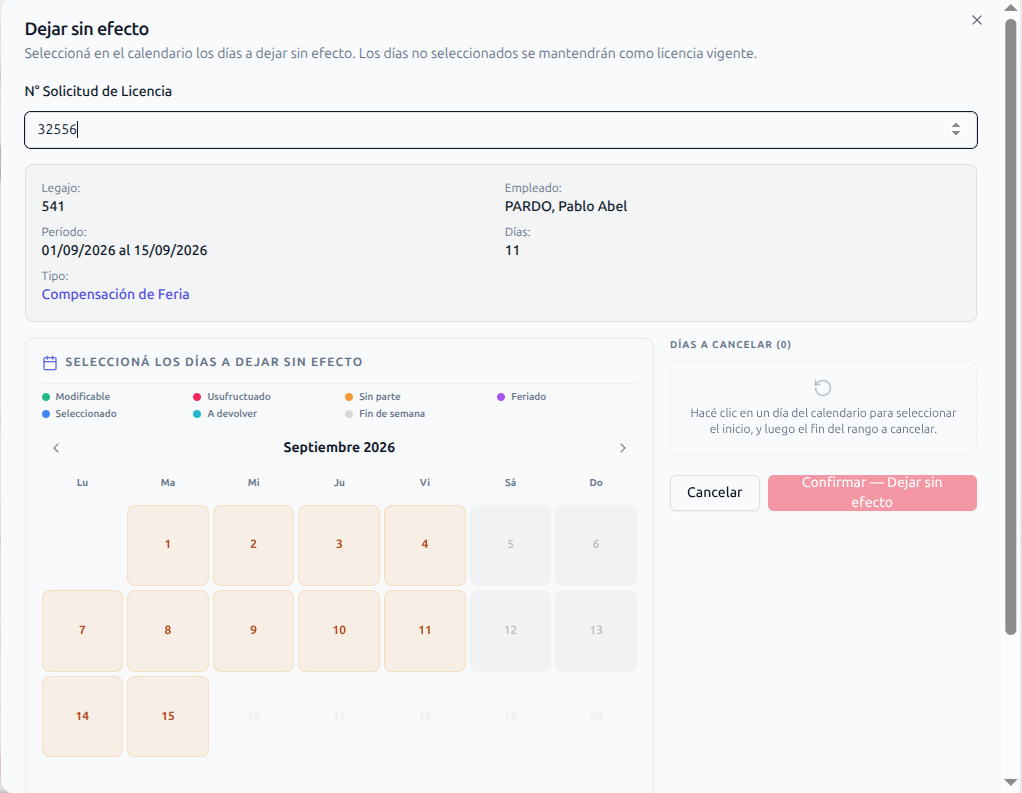
4.3. Información de la licencia
Se muestra la misma tarjeta de información que en modificación (empleado, período, días, tipo). Aplican las mismas restricciones:
- Si la licencia no está sincronizada (
migrado = false): se muestra un banner rojo y el botón de confirmar queda deshabilitado. Primero debe sincronizarse la licencia. - Si la licencia tiene días usufructuados: se bloquea la selección de días usufructuados (salvo que se desbloquee).
📸 [Screenshot: tarjeta de info + banner "Licencia no sincronizada" si aplica]
4.4. Seleccionar días a cancelar
La mecánica del calendario es igual a la modificación:
- Hacé clic en el día de inicio del rango a cancelar.
- Hacé clic en el día de fin.
Los bloques creados aparecen en el panel lateral como "A cancelar" con color rosa y son readonly (no se pueden editar fechas ni eliminar con X).
Puedes seleccionar múltiples rangos si los días a cancelar no son contiguos.
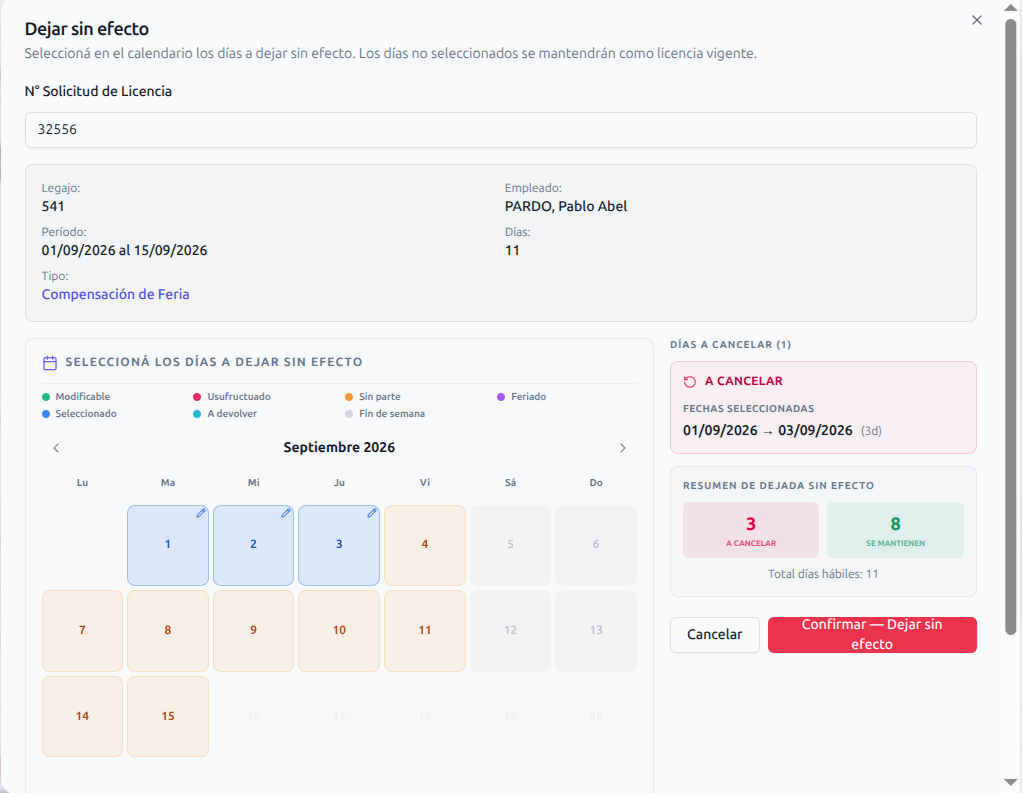
4.5. Resumen de dejada sin efecto
El panel muestra el "Resumen de dejada sin efecto" con 2 columnas:
| Columna | Color | Significado |
|---|---|---|
| A CANCELAR | Rosa | Días que se van a cancelar (se devuelven a cuenta corriente) |
| SE MANTIENEN | Verde | Días que quedan como licencia vigente |
Debajo se muestra el total de días hábiles del período.
4.6. Confirmar
Hacé clic en el botón rojo "Confirmar — Dejar sin efecto".
Se muestra un toast de éxito con el resultado:
"Licencia dejada sin efecto. X días devueltos, Y días mantenidos."
El diálogo se cierra y el listado se actualiza.
¿Qué ocurre en el sistema?
Días cancelados (devueltos)
- Se revierten los consumos de esos días en la cuenta corriente (los días vuelven a estar disponibles).
- No se crea licencia nueva para esos días.
- Se registra el resultado como "Dejada sin efecto" en el historial.
Días que se mantienen
- Se revierten los consumos originales de toda la licencia.
- Se crean licencias nuevas con las fechas originales de los días que se mantienen (re-sincronización).
- Se registra el resultado como "MODIFICACIÓN" en el historial con referencia a la nueva licencia.
Licencia original
- Se elimina (baja lógica) la licencia original.
En resumen: la "dejada sin efecto parcial" es una modificación donde los días cancelados no reciben reemplazo, y los días que se mantienen se re-crean con sus fechas originales.
5. Historial de Modificaciones
5.1. Listado (acordeón)
Cada modificación registrada aparece como un elemento del acordeón con:
- ID de la modificación (badge)
- Nombre del empleado y legajo
- Tipo de licencia
- Rango de fechas de la licencia original
- N° de pedido original de Intranet
- Fecha de modificación (derecha)
Hacé clic en un registro para expandirlo y ver el detalle.
5.2. Detalle expandido
Al expandir un registro se muestra:
Panel de información:
- Interviniente (quien realizó la modificación)
- Empleado
- N° Pedido Intranet original
- Fecha de modificación
- Motivo (si existe)
Tabla "Licencias generadas":
| Columna | Descripción |
|---|---|
| Tipo | Badge con el tipo de resultado: MODIFICACIÓN (azul), USUFRUCTUADO (gris), o Dejada sin efecto (rojo) |
| Licencia | Descripción del tipo de licencia |
| Desde / Hasta | Rango de fechas de la licencia generada |
| Empleado | Nombre del empleado |
| ID Intranet | Número de pedido en Intranet |
Tabla "Devolución de días":
| Columna | Descripción |
|---|---|
| ID | ID del registro de devolución |
| Período | Período de la licencia especial (ej: "2024 1") |
| Tipo | Si es de verano o invierno |
| Días Devueltos | Cantidad de días devueltos (en verde) |
Si no hubo devolución, se muestra: "No hubo devolución de días a cuenta corriente."
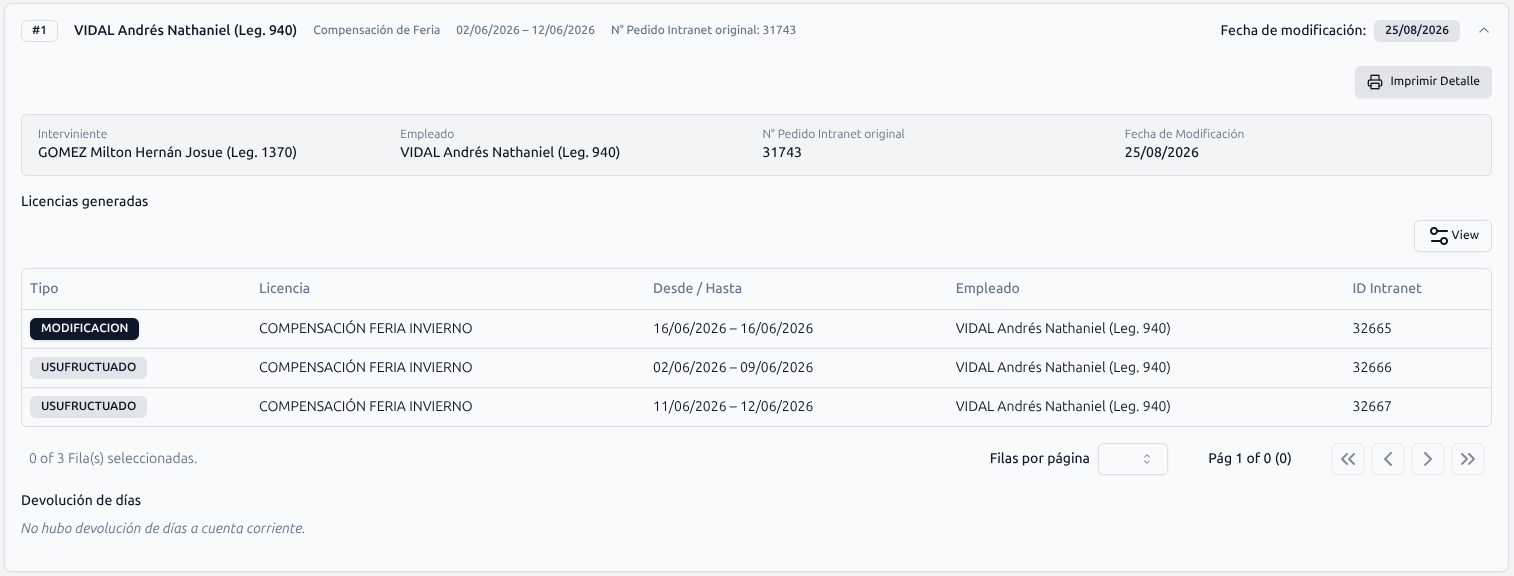
Botón "Imprimir Detalle": genera un PDF con todos los datos de la modificación y lo abre en una nueva pestaña. El archivo se revoca automáticamente después de 60 segundos.
6. Leyenda de colores del calendario
| Color | Celda | Significado |
|---|---|---|
Verde (emerald) |
Día modificable | Día hábil disponible para seleccionar |
Rosa (rose) |
Día usufructuado | Día que ya fue consumido por el empleado |
Ámbar (amber) |
Sin parte diario | Día sin registro en el parte diario |
Púrpura (purple) |
Feriado | Día feriado local |
Azul (blue) |
Seleccionado / Modificado | Día incluido en un bloque de modificación |
Cyan (cyan) |
Devolución | Día marcado para devolución a cuenta corriente |
Gris (zinc) |
Fin de semana | Sábado o domingo |
7. Estados y restricciones
| Estado | Restricción | Acción requerida |
|---|---|---|
No sincronizada (migrado = false) |
No se puede modificar ni dejar sin efecto | Sincronizar la licencia desde la sección de licencias |
| Con días usufructuados | Los días consumidos están protegidos por defecto | Hacer clic en "Desbloquear" para forzar la modificación de esos días |
| Días vencidos | Informativo, no bloquea | Ninguna (el sistema informa pero permite continuar) |