
¿Cómo uso el módulo "Gestión de Modificaciones"?
Manual de Usuario
Sección: Gestión de Licencias > Gestión de Modificaciones
Versión: 1.0 — Agosto 2026
1. Introducción
La sección Gestión de Modificaciones permite realizar dos operaciones sobre licencias de empleado:
| Operación | Descripción |
|---|---|
| Modificación | Cambiar las fechas de una licencia existente (mover días a otro período) |
| Dejar sin efecto | Cancelar parcialmente (o totalmente) una licencia: algunos días se cancelan y otros se mantienen vigentes |
Ambas operaciones generan un registro en el historial que puede consultarse e imprimirse como PDF.
2. Acceso y pantalla principal
Ruta: Gestión de Licencias > Gestión de Modificaciones
Al ingresar se muestra el listado de modificaciones registradas, con filtros y paginación.
[Pantalla principal - Menú desplegado]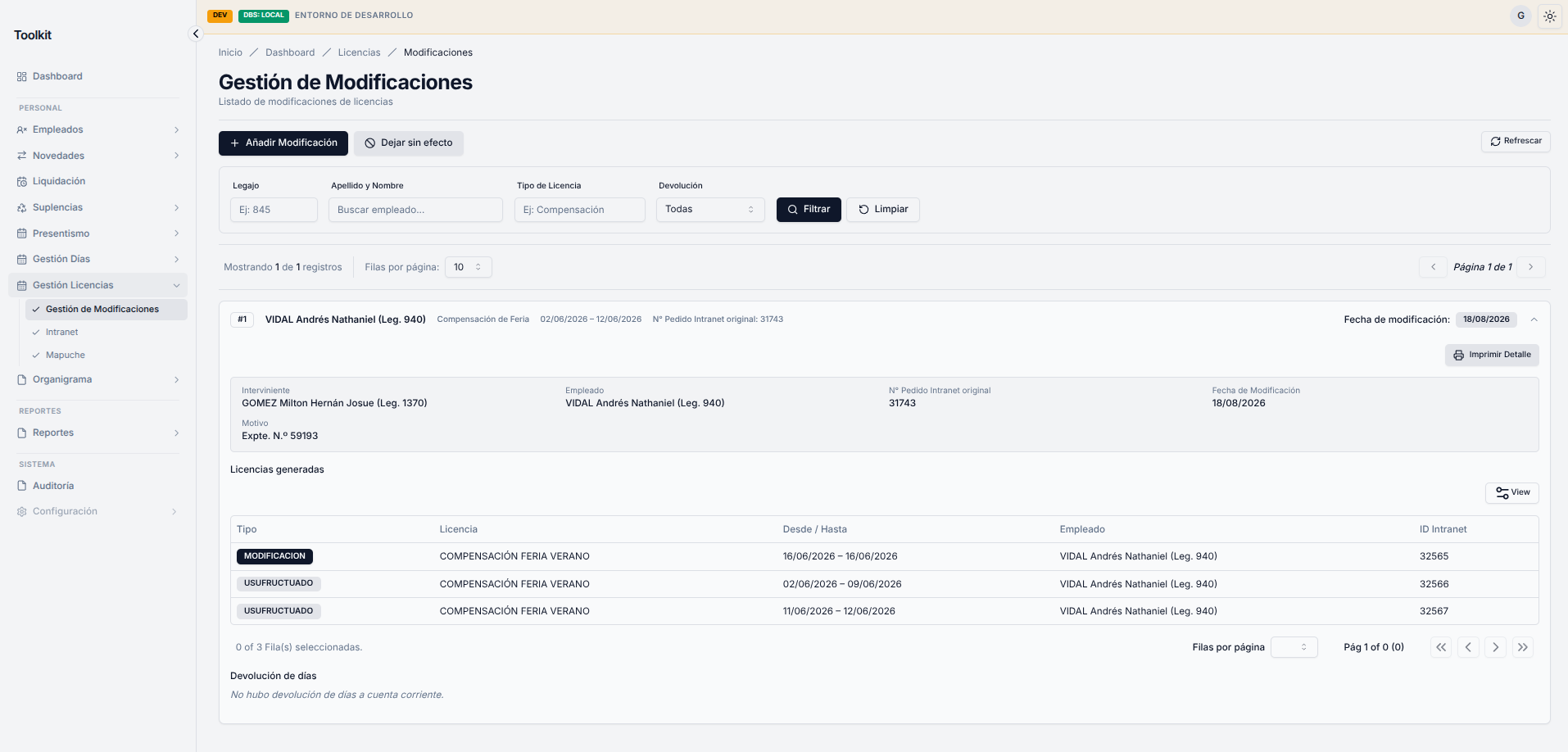
Componentes de la pantalla
| Zona | Descripción |
|---|---|
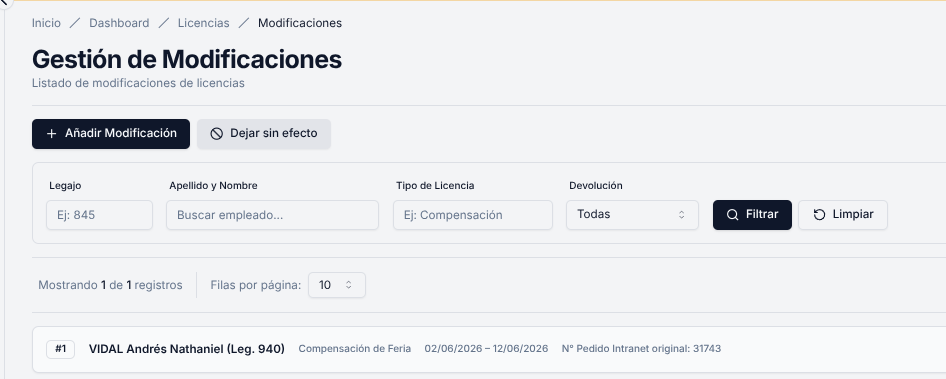
| Botones de acción | "Añadir Modificación" y "Dejar sin efecto" |
| Filtros | Legajo, Apellido y Nombre, Tipo de Licencia, Devolución (Todas / Con devolución / Sin devolución) |
| Listado | Acordeón con cada modificación registrada |
| Paginación | Control de páginas y cantidad de filas por página (10, 20, 50, 100) |
3. Flujo: Modificación de Licencia
3.1. Abrir el formulario
Hacé clic en el botón "Añadir Modificación" (ícono +). Se abre un diálogo modal con el formulario.
3.2. Ingresar número de solicitud
Completá el campo "N° Solicitud de Licencia" con el número de la licencia a modificar. Al ingresar el número, el sistema carga automáticamente los datos de la licencia.
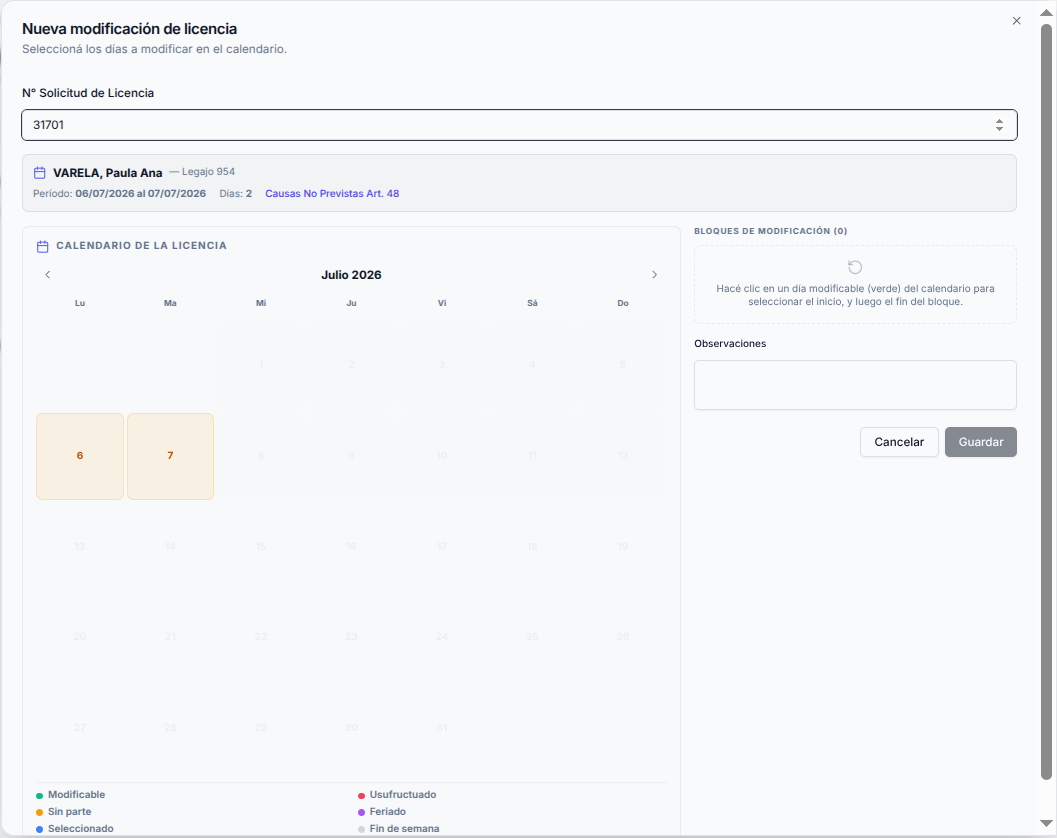
Una vez cargada, se muestra una tarjeta con los datos del empleado y la licencia:
- Empleado y Legajo
- Período (fecha desde — fecha hasta)
- Días solicitados
- Tipo de licencia (en color indigo)
Estados especiales
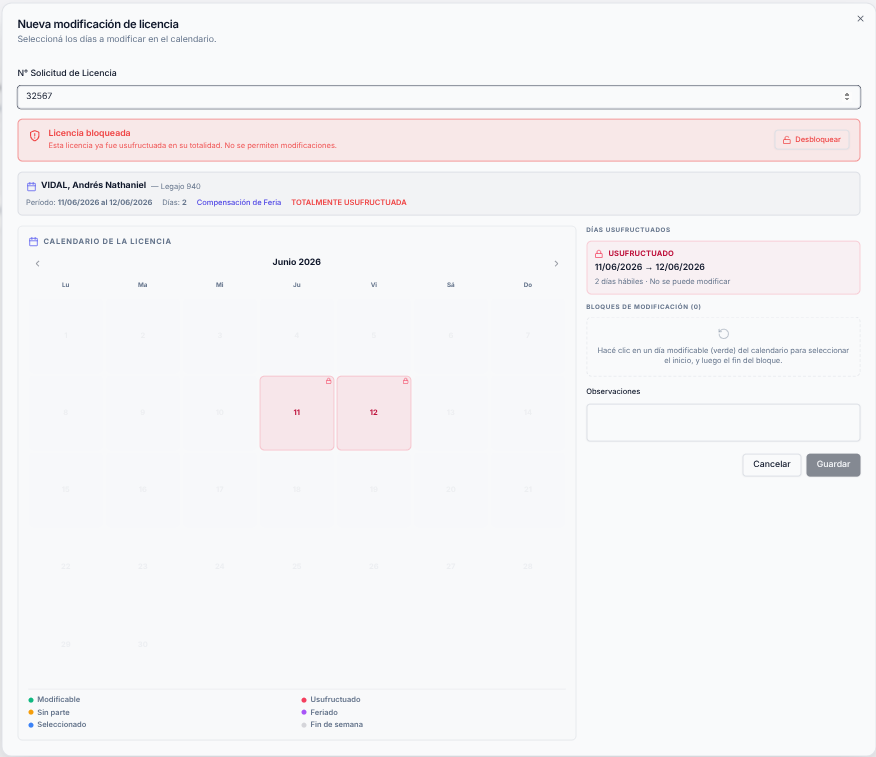
El sistema puede mostrar alertas según el estado de la licencia:
| Alerta | Color | Significado |
|---|---|---|
| Licencia bloqueada | Rojo | La licencia ya fue usufructuada en su totalidad. No se permiten modificaciones a menos que se haga clic en "Desbloquear". |
| Licencia desbloqueada | Ámbar | Se desbloqueó manualmente. La modificación procederá pero puede generar ajustes en la cuenta corriente. |
| Días vencidos | Ámbar | La licencia consumió días con período vencido. Informativo. |
| Licencia no sincronizada | Rojo | La licencia no está sincronizada con Mapuche. Debe sincronizarla primero antes de modificarla. El botón "Guardar" queda deshabilitado. |
3.3. Seleccionar días en el calendario
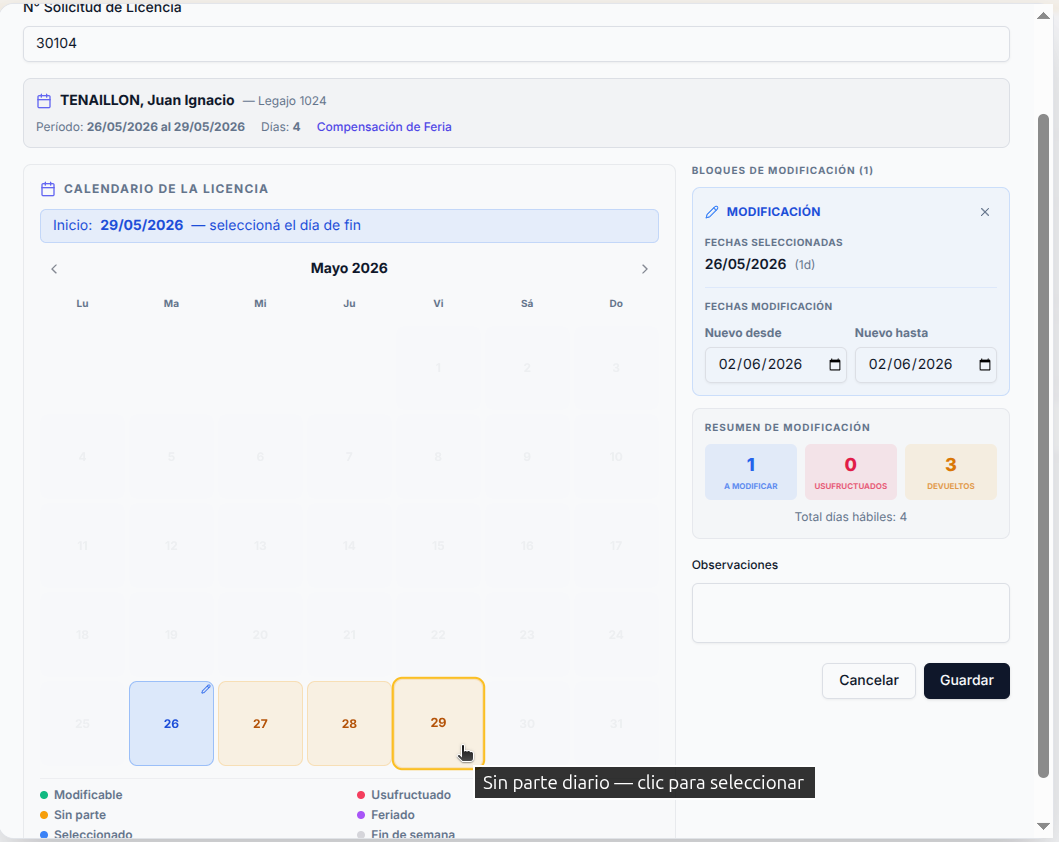
El calendario muestra todos los días del período de la licencia. Cada día tiene un color según su estado:
| Color | Significado | ¿Se puede seleccionar? |
|---|---|---|
| Verde | Día modificable (sin usufructuar) | Sí |
| Rosa | Día usufructuado (ya consumido) | No (a menos que se desbloquee) |
| Ámbar | Sin parte diario | Sí |
| Púrpura | Feriado | No |
| Gris | Fin de semana | No |
| Azul | Ya seleccionado en un bloque | No (ya está en un bloque) |
Cómo seleccionar un rango de días:
- Hacé clic en el día de inicio (verde o ámbar). Aparece un mensaje azul: "Inicio: {fecha} — seleccioná el día de fin".
- Hacé clic en el día de fin. Se crea un bloque con todos los días hábiles del rango.
Se pueden crear múltiples bloques repitiendo el proceso.
3.4. Bloques de modificación y resumen
En el panel lateral derecho se muestran:
Días usufructuados (si existen): bloques rosa con candado, indicando días que ya se consumieron y no se pueden mover.
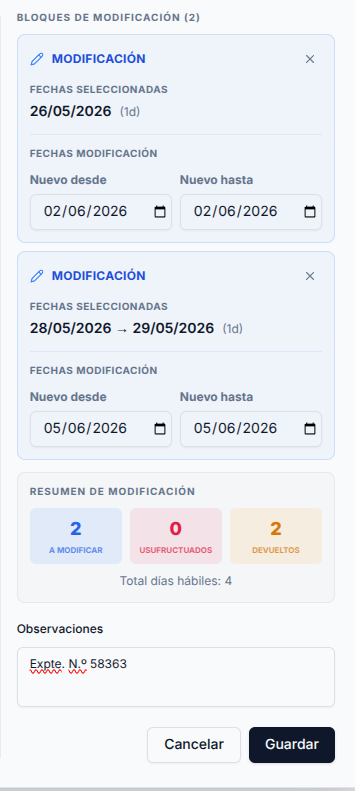
Bloques de modificación: cada bloque seleccionado aparece con:
- Rango de fechas seleccionado
- Campos editables: "Nuevo desde" y "Nuevo hasta" (para mover las fechas a otro período)
- Botón
Xpara eliminar el bloque
Resumen de modificación: panel con 3 columnas:
| Columna | Color | Significado |
|---|---|---|
| A MODIFICAR | Azul | Cantidad de días que se están moviendo a nuevas fechas |
| USUFRUCTUADOS | Rosa | Días que quedan consumidos (sin cambio) |
| DEVUELTOS | Ámbar | Días que se devuelven a la cuenta corriente (se liberan) |
3.5. Observaciones y guardado
- (Opcional) Completá el campo "Observaciones".
- Hacé clic en "Guardar".
Se muestra un mensaje de éxito: "Guardado con éxito". El diálogo se cierra y el listado se actualiza automáticamente.
¿Qué ocurre en el sistema?
- Se crean nuevas licencias en Intranet y Mapuche con las fechas modificadas.
- Se eliminan las licencias originales Sincronizadas.
- Se devuelven los días que no fueron seleccionados a la cuenta corriente (si no estaban usufructuados)
- Se registra la modificación en el historial con los resultados y devoluciones.
Observaciones
- Si una licencia no posee días usufructuados y el calendario muestra todos sus días de color ámbar (suele ser el caso de empleados que no deben fichar) Se deben seleccionar las fechas de color ámbar y asignarle las fechas correspondientes sino el sistema interpretará esto como una devolución de días.
4. Flujo: Dejar sin Efecto (Parcial)
4.1. Abrir el formulario
Hacé clic en el botón "Dejar sin efecto" (ícono de prohibir). Se abre un diálogo modal.
La descripción del diálogo indica: "Seleccioná en el calendario los días a dejar sin efecto. Los días no seleccionados se mantendrán como licencia vigente."
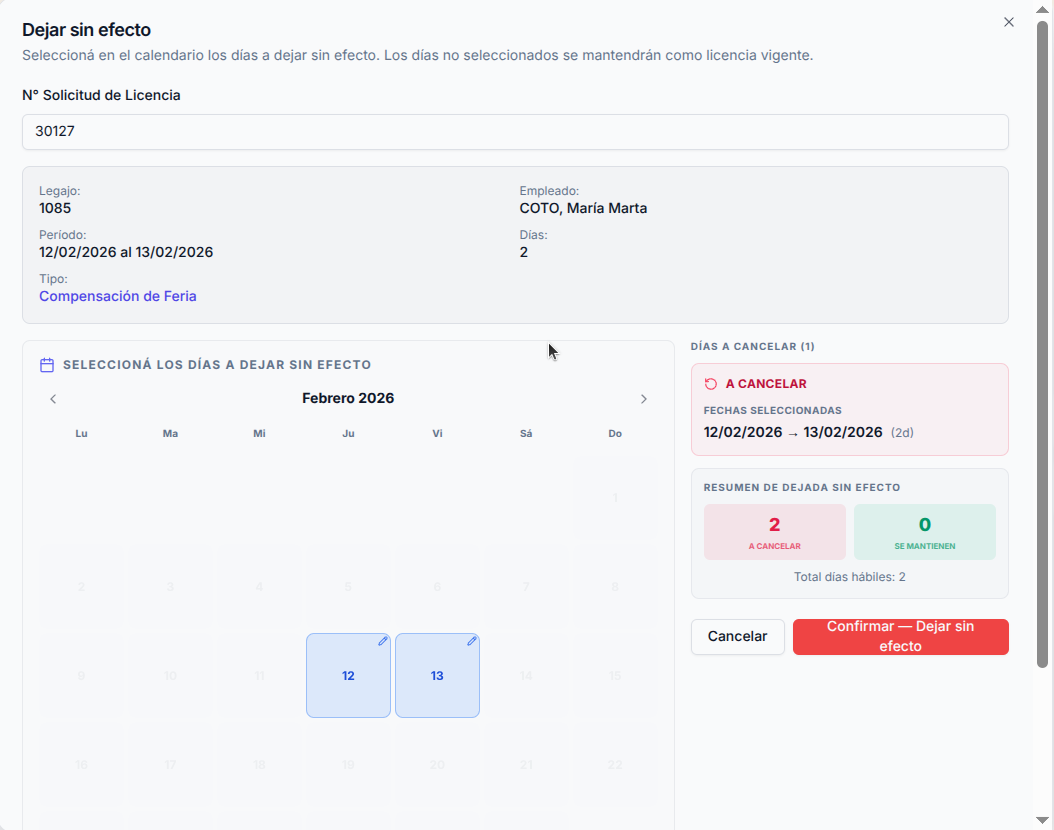
Se muestra la misma tarjeta de información que en modificación (empleado, período, días, tipo). Aplican las mismas restricciones:
- Si la licencia no está sincronizada (
migrado = false): se muestra un banner rojo y el botón de confirmar queda deshabilitado. Primero debe sincronizarse la licencia. - Si la licencia está totalmente usufructuada: se bloquea la selección de días.
📸 [Screenshot: tarjeta de info + banner "Licencia no sincronizada" si aplica]
4.3. Seleccionar días a cancelar
La mecánica del calendario es igual a la modificación:
- Hacé clic en el día de inicio del rango a cancelar.
- Hacé clic en el día de fin.
Los bloques creados aparecen en el panel lateral como "A cancelar" con color rosa y son readonly (no se pueden editar fechas ni eliminar con X).
Puedes seleccionar múltiples rangos si los días a cancelar no son contiguos.
📸 [Screenshot: calendario con días seleccionados para cancelar, panel lateral con bloques "A cancelar"]
4.4. Resumen de dejada sin efecto
El panel muestra el "Resumen de dejada sin efecto" con 2 columnas:
| Columna | Color | Significado |
|---|---|---|
| A CANCELAR | Rosa | Días que se van a cancelar (se devuelven a cuenta corriente) |
| SE MANTIENEN | Verde | Días que quedan como licencia vigente |
Debajo se muestra el total de días hábiles del período.
📸 [Screenshot: resumen de dejada sin efecto con las 2 columnas]
4.5. Confirmar
Hacé clic en el botón rojo "Confirmar — Dejar sin efecto".
Se muestra un toast de éxito con el resultado:
"Licencia dejada sin efecto. X días devueltos, Y días mantenidos."
El diálogo se cierra y el listado se actualiza.
📸 [Screenshot: toast de éxito con el resultado de días devueltos y mantenidos]
¿Qué ocurre en el sistema?
- Se revierten los consumos de la licencia original en la cuenta corriente.
- Se crean nuevas licencias para los días que se mantienen.
- Se elimina la licencia original.
- Se registra en el historial:
- Resultado "Dejada sin efecto" para los días cancelados.
- Resultado "MODIFICACIÓN" para los días que se mantienen (con su nueva licencia asociada).
- Se registra la devolución de días a la cuenta corriente.
5. Historial de Modificaciones
5.1. Listado (acordeón)
Cada modificación registrada aparece como un elemento del acordeón con:
- ID de la modificación (badge)
- Nombre del empleado y legajo
- Tipo de licencia
- Rango de fechas de la licencia original
- N° de pedido original de Intranet
- Fecha de modificación (derecha)
Hacé clic en un registro para expandirlo y ver el detalle.
📸 [Screenshot: acordeón con varios registros, uno expandido]
5.2. Detalle expandido
Al expandir un registro se muestra:
Panel de información:
- Interviniente (quien realizó la modificación)
- Empleado
- N° Pedido Intranet original
- Fecha de modificación
- Motivo (si existe)
Tabla "Licencias generadas":
| Columna | Descripción |
|---|---|
| Tipo | Badge con el tipo de resultado: MODIFICACIÓN (azul), USUFRUCTUADO (gris), o Dejada sin efecto (rojo) |
| Licencia | Descripción del tipo de licencia |
| Desde / Hasta | Rango de fechas de la licencia generada |
| Empleado | Nombre del empleado |
| ID Intranet | Número de pedido en Intranet |
Tabla "Devolución de días":
| Columna | Descripción |
|---|---|
| ID | ID del registro de devolución |
| Período | Período de la licencia especial (ej: "2024 1") |
| Tipo | Si es de verano o invierno |
| Días Devueltos | Cantidad de días devueltos (en verde) |
Si no hubo devolución, se muestra: "No hubo devolución de días a cuenta corriente."
Botón "Imprimir Detalle": genera un PDF con todos los datos de la modificación y lo abre en una nueva pestaña.
📸 [Screenshot: detalle expandido con tablas de licencias generadas y devolución de días]
6. Leyenda de colores del calendario
| Color | Celda | Significado |
|---|---|---|
Verde (emerald) |
Día modificable | Día hábil disponible para seleccionar |
Rosa (rose) |
Día usufructuado | Día que ya fue consumido por el empleado |
Ámbar (amber) |
Sin parte diario | Día sin registro en el parte diario |
Púrpura (purple) |
Feriado | Día feriado local |
Azul (blue) |
Seleccionado | Día incluido en un bloque de modificación |
Gris (zinc) |
Fin de semana | Sábado o domingo |
7. Estados y restricciones
| Estado | Restricción | Acción requerida |
|---|---|---|
No sincronizada (migrado = false) |
No se puede modificar ni dejar sin efecto | Sincronizar la licencia desde la sección de licencias |
| Bloqueada (totalmente usufructuada) | No se pueden seleccionar días | Hacer clic en "Desbloquear" para forzar la modificación |
| Días vencidos | Informativo, no bloquea | Ninguna (el sistema informa pero permite continuar) |