
Priorización de escritos
Manual de Uso: Priorización de Escritos y Filtro por Actuación Asociada
Objetivo
El presente manual tiene por finalidad explicar el uso de las nuevas funcionalidades incorporadas en Kayen para la gestión de escritos.
Estas herramientas permiten organizar mejor la bandeja de escritos y facilitar el seguimiento de aquellos pendientes o ya vinculados a una actuación.
1. Priorización de Escritos
¿Qué es la prioridad? Cada escrito puede clasificarse según su nivel de prioridad, utilizando una de las siguientes opciones:
- Baja
- Media
- Alta
Esta clasificación permite identificar rápidamente los escritos que requieren una atención prioritaria.
¿Dónde se visualiza? La prioridad se muestra en la tabla de la bandeja de escritos, dentro de la columna Prioridad.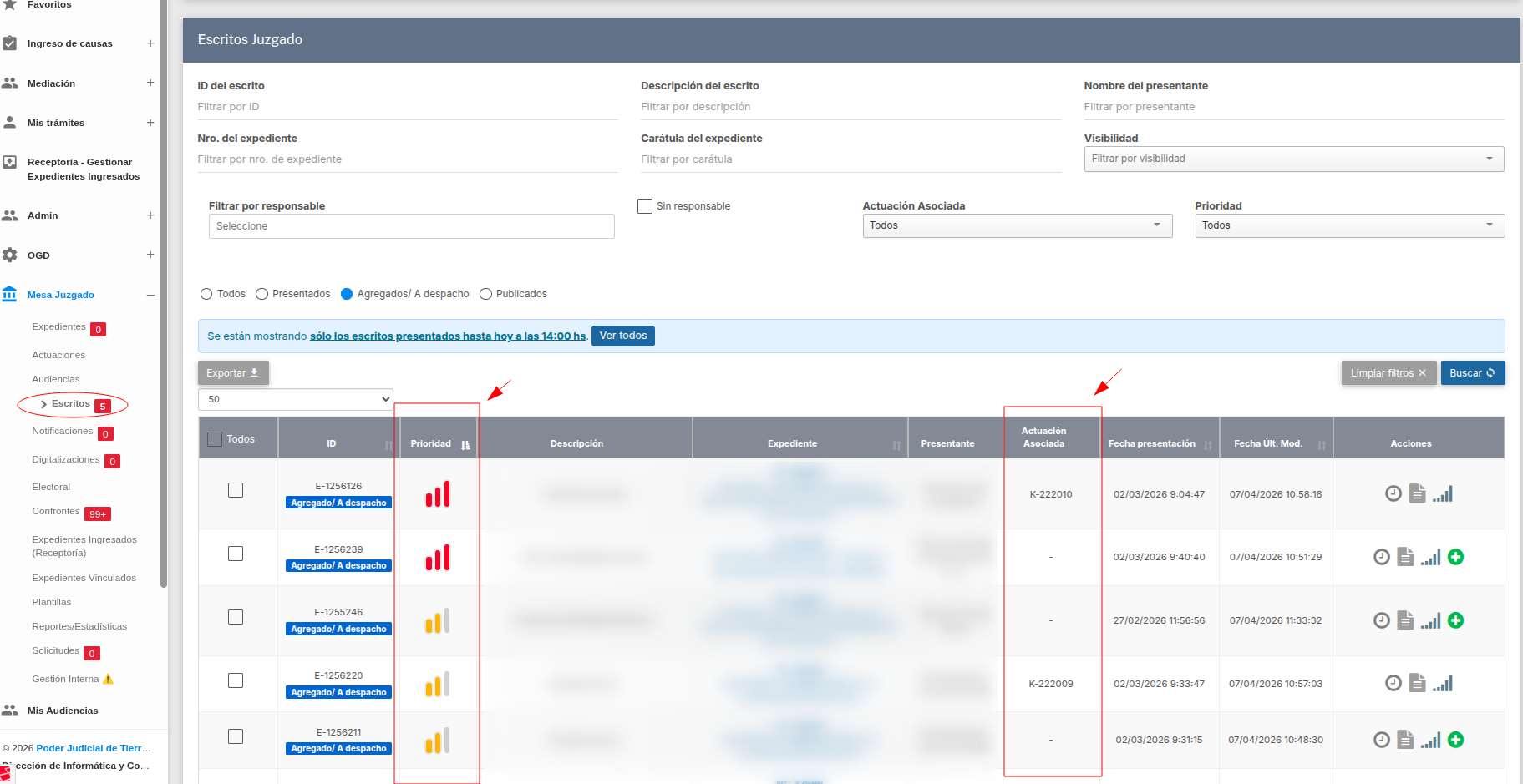
¿Para qué sirve? La prioridad permite:
- Organizar los escritos dentro de la bandeja.
- Identificar aquellos que requieren atención inmediata.
- Facilitar la revisión diaria de tareas pendientes.
2. Cómo modificar la prioridad de los escritos
Modificación individual
Para modificar la prioridad de un único escrito:
1. Ubique el escrito en la bandeja.
2. En la columna de Acciones, seleccione la opción Editar prioridad.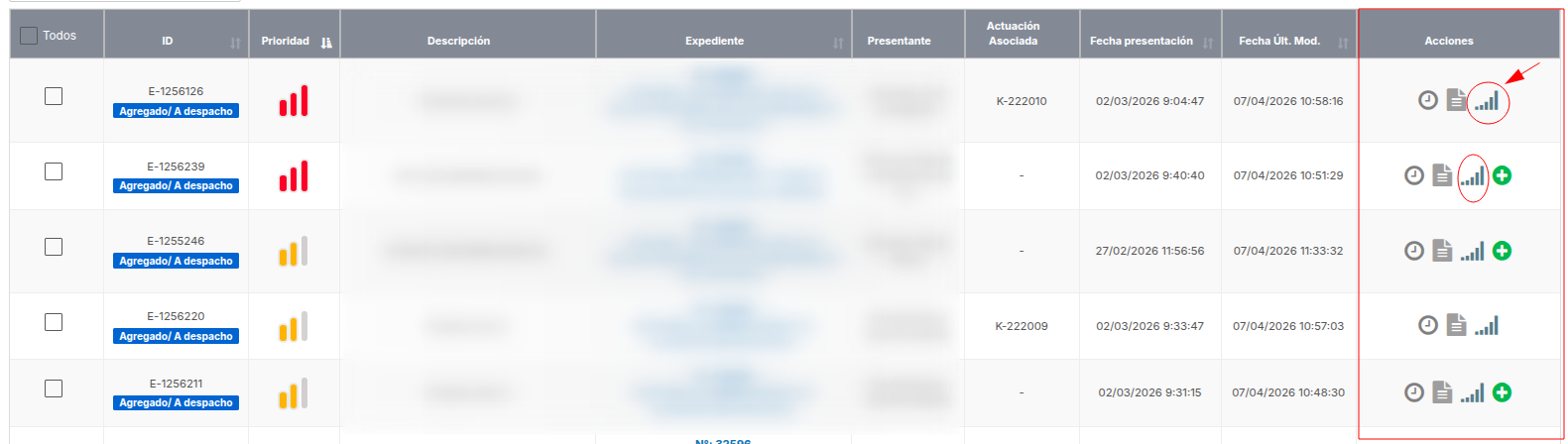
3. Se abrirá una ventana para elegir la nueva prioridad.
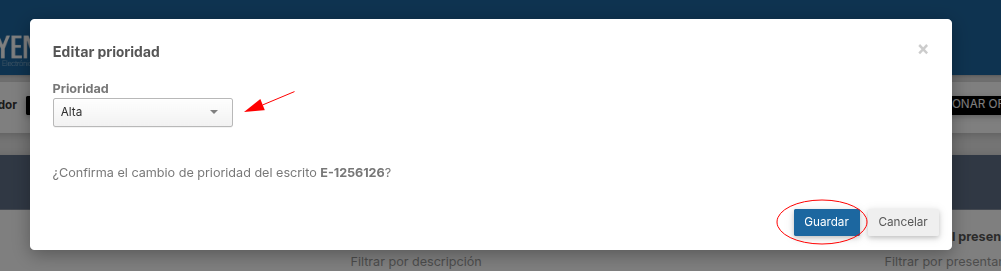
4. Seleccione una de las opciones disponibles: Alta, Media o baja
5. Confirme la operación.
Una vez guardado el cambio, la nueva prioridad quedará reflejada en la tabla de escritos.
Modificación masiva
También es posible modificar la prioridad de varios escritos al mismo tiempo:
1. Seleccione uno o más escritos desde la bandeja.
2. Elija la acción masiva Prioridad.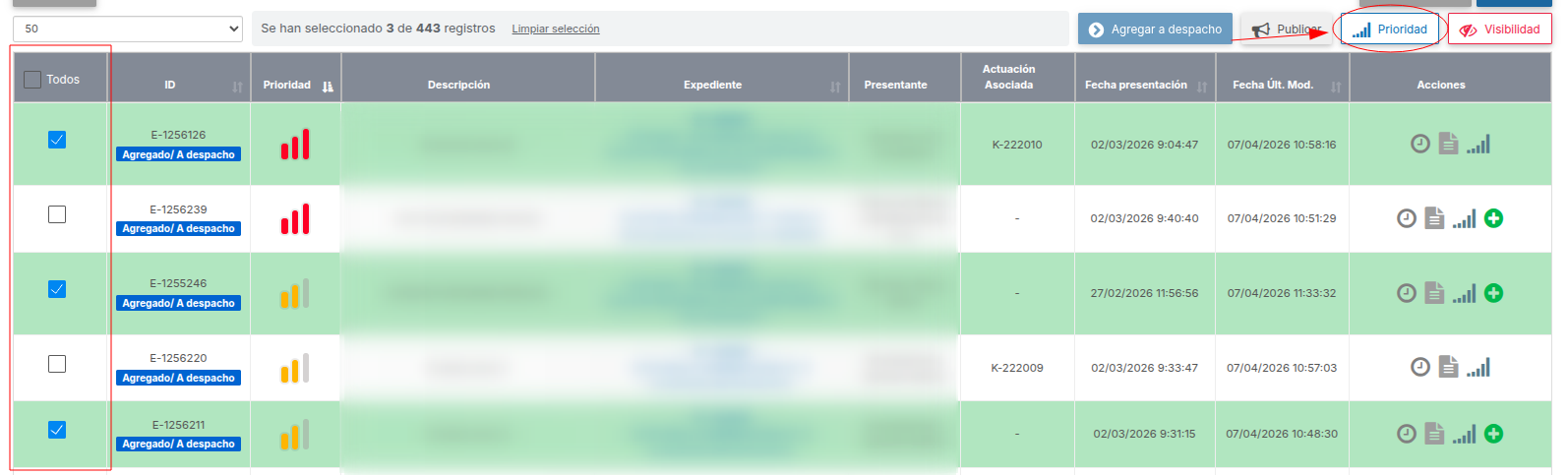
3. Se abrirá una ventana similar a la de Modificación individual. Seleccione la prioridad que desea asignar a todos los escritos seleccionados.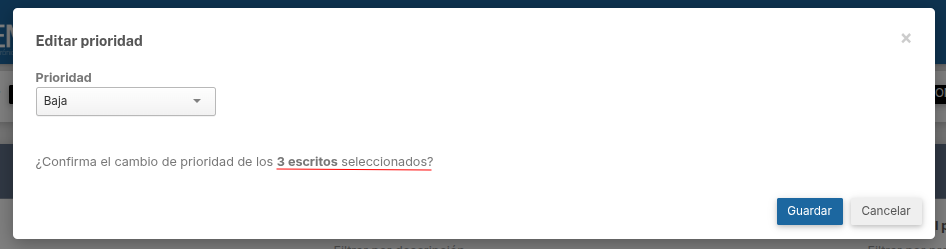
4. Confirme la operación.
El sistema actualizará la prioridad de todos los escritos incluidos en la selección.
3. Cómo filtrar escritos por prioridad
Dentro de la bandeja de escritos se encuentra disponible el filtro Prioridad, ubicado junto al filtro de Actuación Asociada.
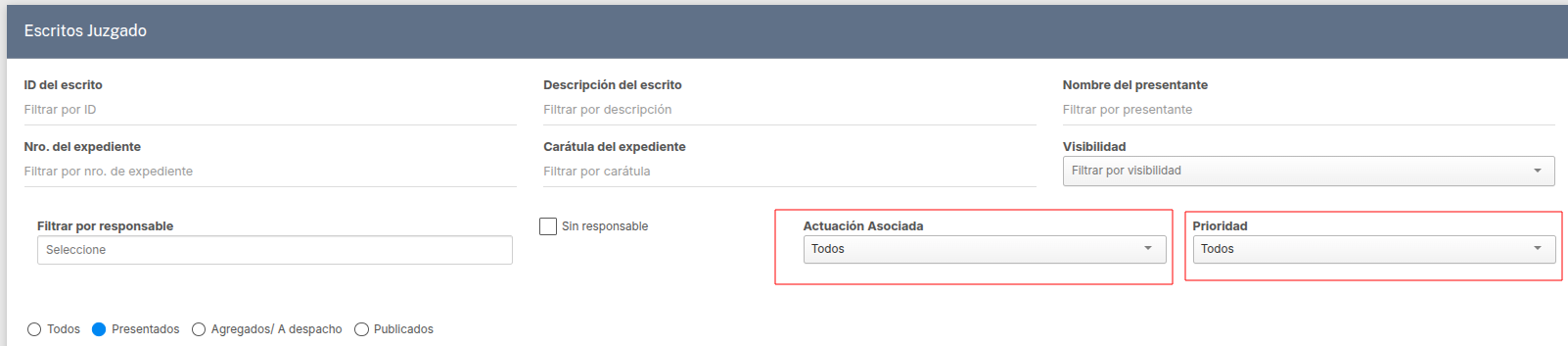
Funcionamiento:
- Al seleccionar Todos, se visualizan todos los escritos sin aplicar filtro.
- Al seleccionar Baja, Media o Alta, se muestran únicamente los escritos correspondientes a la opción elegida.
4. Cómo filtrar escritos por actuación asociada
Un escrito puede encontrarse en uno de los siguientes estados:
- Con actuación asociada: cuando ya fue vinculado a una actuación.
- Sin actuación asociada: cuando aún no fue vinculado a ninguna actuación.
Esta información permite distinguir entre escritos ya tratados y aquellos que se encuentran pendientes de gestión.
En la bandeja de escritos se encuentra disponible el filtro Actuación Asociada.
Funcionamiento
- Al seleccionar Todos, se visualizan todos los escritos.
- Al seleccionar Con actuación, se muestran únicamente los escritos que ya tienen una actuación asociada.
- Al seleccionar Sin actuación, se muestran únicamente los escritos pendientes de vinculación.
Utilidad práctica
- Detectar escritos pendientes de tratamiento.
- Controlar cuáles ya fueron incorporados al flujo de actuaciones.
- Mejorar el seguimiento y la trazabilidad del trabajo.
Beneficios de estas funcionalidades
La incorporación de estas mejoras permite:
- Optimizar la organización de la bandeja de escritos.
- Priorizar tareas de manera eficiente.
- Identificar rápidamente escritos pendientes de actuación.
- Mejorar el seguimiento y control del trámite interno.
El uso adecuado de estas funcionalidades contribuye a una gestión más ordenada, eficiente y trazable de los escritos dentro del sistema Kayen, facilitando la priorización de tareas y el seguimiento del flujo de trabajo.