
Doble factor de autenticación
Verificación en dos pasos — Guía de usuario
Activar la app autenticadora (TOTP) agrega una capa de seguridad mucho más fuerte que el código por email. El correo electrónico suele ser el primer objetivo de ataques (phishing, robo de contraseña, reenvíos o accesos desde otros dispositivos), y si alguien compromete tu mail puede intentar ingresar con facilidad. En cambio, con TOTP el código se genera en tu teléfono cada 30 segundos y funciona incluso sin internet: para acceder no alcanza con saber tu contraseña ni con entrar a tu correo. Así, reducís drásticamente el riesgo de accesos no autorizados y protegés tu cuenta ante intentos de suplantación o filtraciones de credenciales.
Recomendamos configurar la aplicación autenticadora ya que esta validación va a ser obligatoria en un futuro inmediato. Las cuentas institucionales no van a ser afectadas por este control.
Configurar una aplicación autenticadora (TOTP)
Una aplicación autenticadora genera códigos de 6 dígitos cada 30 segundos directamente en su teléfono, sin necesidad de recibir un correo. Es el método recomendado.
Aplicaciones compatibles: Google Authenticator, Microsoft Authenticator, Authy, FreeOTP.
Pasos para activarla
- Inicie sesión en Kayen y vaya a Mis Datos → Configuración de Seguridad 2FA → Vincular App Autenticadora.
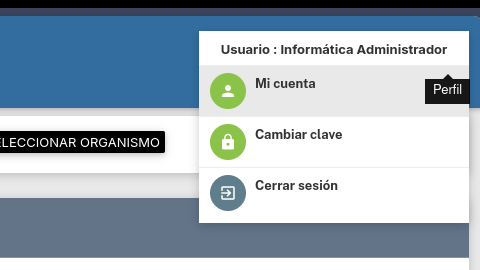
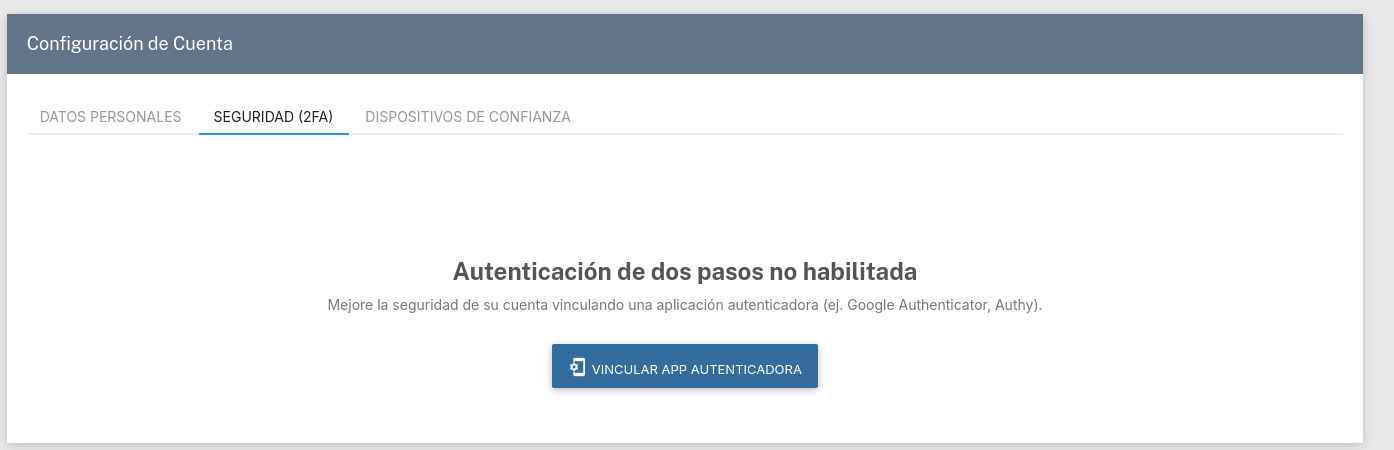
- Abra su aplicación autenticadora y elija la opción de agregar una cuenta/código (generalmente un botón "+").
- Escanee el código QR que aparece en la pantalla de Kayen con su teléfono.
- ¿No puede escanear el QR? Use la opción de clave manual e ingrese el código alfanumérico que aparece debajo del QR.
- La app mostrará un código de 6 dígitos rotativo. Ingréselo en el campo de confirmación de Kayen.
- Presione CONFIRMAR Y ACTIVAR.
A partir del próximo inicio de sesión, el sistema le pedirá el código de su aplicación en lugar de enviarle un correo.
Guarde la clave secreta manual en un lugar seguro (por ejemplo, un gestor de contraseñas). Es la única forma de recuperar el acceso si pierde o cambia de teléfono.
Despues de ingresar el codigo se le preguntará si desea guardar el dispositivo vigente como dispositivo de confianza.
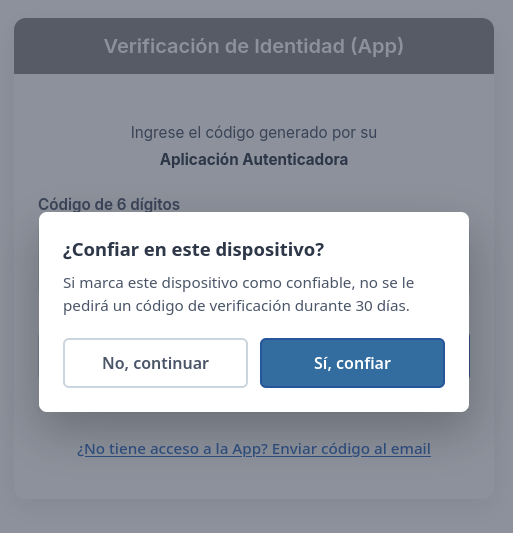
¿No tiene acceso a su app en el momento de ingresar?
Pude solicitar un código de acceso vía correo electrónico. En la pantalla de verificación, use el enlace "¿No tiene acceso a la App? Enviar código al email" para recibir el código por correo electrónico de forma excepcional. Utilice ese código para ingresar.
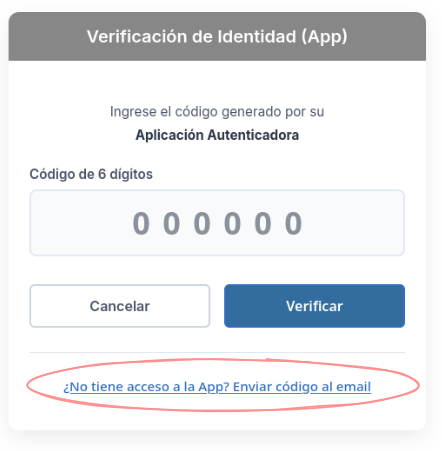
Verificación por código de correo electrónico
Para el momento en el que el doble factor de autenticación sea obligatorio, si no tiene configurada una aplicación autenticadora, el sistema le enviará automáticamente un código de 6 dígitos a su casilla de correo registrada.
¿Cómo funciona?
- Ingrese su usuario y contraseña en la pantalla de inicio de sesión.
- Recibirá un correo electrónico de Kayen con el asunto "Código de verificación".
- Copie el código de 6 dígitos que aparece en el cuerpo del mensaje.
- Ingréselo en la pantalla de "Verificación de identidad (Email)" y presione VERIFICAR.
Jamás le enviaremos este código sin antes haber intentado iniciar sesión, no lo comparte con nadie.
Consideraciones importantes
- El código es válido por 10 minutos y de un solo uso.
- Dispone de 5 intentos antes de que el código quede bloqueado.
- Si el correo no llegó, espere 60 segundos y use el enlace "¿No ha llegado el mail? Reenviar código".
- Si sigue sin recibirlo, revise la carpeta de spam o correo no deseado.
El código que se muestra en el correo es el único válido. Si solicita un reenvío, el código anterior queda anulado.
Dispositivos confiables
Al verificar su identidad exitosamente puede marcar la opción "Confiar en este dispositivo por 30 días". Esto hace que, en los próximos ingresos desde ese mismo navegador, el sistema no le pida el código de verificación.
Gestionar sus dispositivos
Si cambió de computadora, borró las cookies, o quiere revocar el acceso de un dispositivo en particular:
- Inicie sesión y vaya a Mis dispositivos (disponible desde el menú de usuario).
- Verá la lista de todos sus dispositivos confiables activos, con el sistema operativo y navegador detectados.
- Haga clic en el ícono de eliminar (🗑) junto al dispositivo que desea revocar.
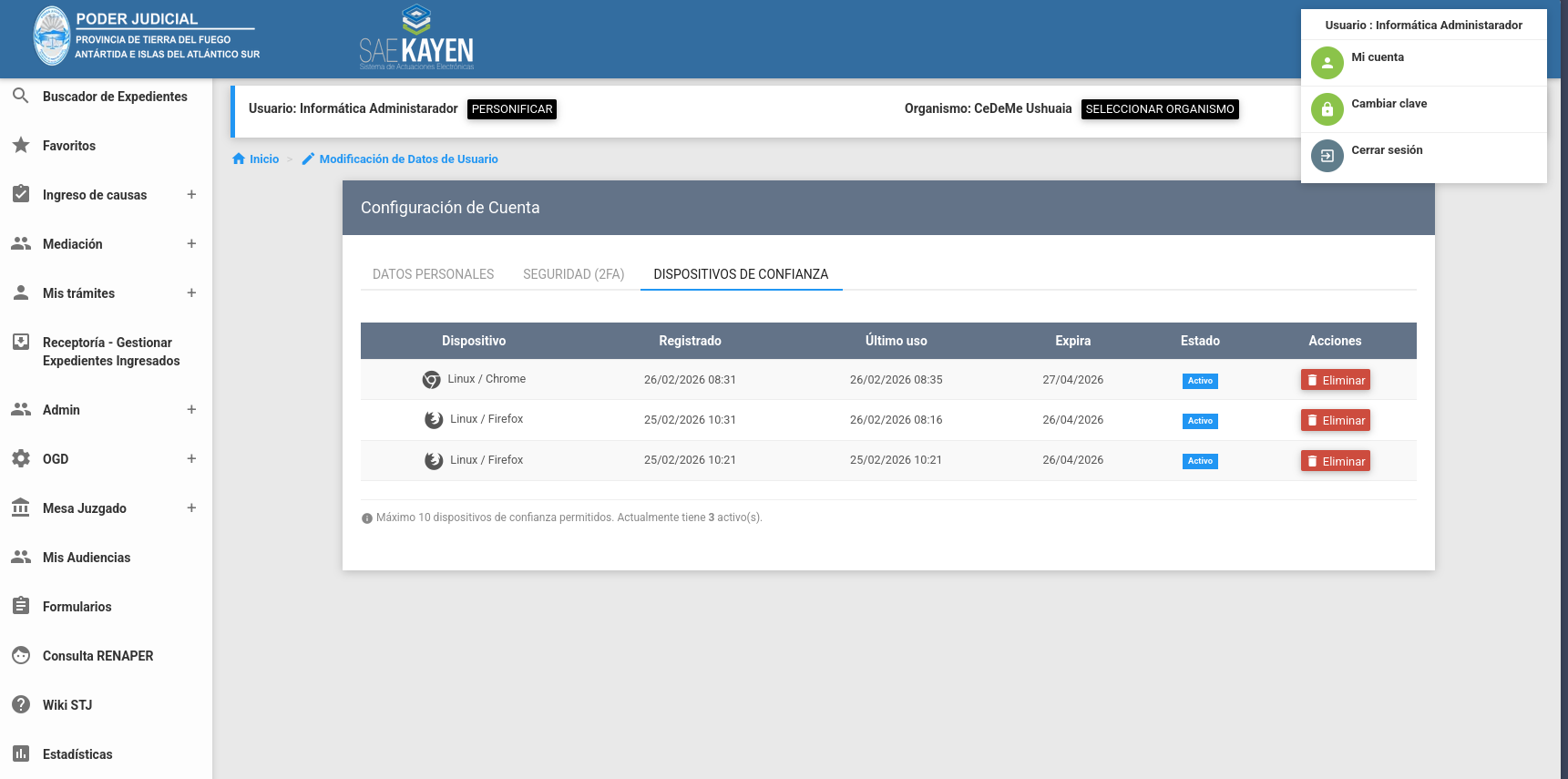
[!NOTE] Puede tener hasta 10 dispositivos confiables activos. Si alcanza ese límite, el próximo inicio de sesión le pedirá verificación aunque marque la opción de confiar. En ese caso, elimine uno o más dispositivos desde Mis dispositivos para poder registrar uno nuevo.
Preguntas frecuentes
¿Qué hago si no recibo el correo con el código?
Espere 60 segundos y use el enlace de reenvío. Si sigue sin recibirlo, revise la carpeta de spam. Si el problema persiste, contacte a soporte.
¿Qué pasa si cambio de teléfono y pierdo mi app autenticadora?
Deberá contactarse con el Area de Soporte, en este caso, si usted es un usuario interno del Poder Judicial, solicitelo a través de la plataforma Invgate. Si usted es un usuario externo al Poder Judicial, deberá enviar un correo electrónico a sistemakayen@justierradelfuego.gov.ar con el asunto "Reseteo aplicación autenticadora" detallando su número de documento y su nombre completo, con esta información haremos el reseteo. En este punto es sumamente importante aclarar que mientras tanto puede seguir accediendo utilizando el doble factor pidiendo codigo a su email.
¿Por qué el código de mi app dice "incorrecto"?
El código cambia cada 30 segundos. Asegúrese de ingresarlo antes de que venza. Si persiste, verifique que la fecha y hora de su teléfono sean correctas (deben estar sincronizadas automáticamente).
No pierde el acceso, pero el dispositivo dejará de ser "confiable" y el sistema le pedirá verificación la próxima vez que inicie sesión.