
Manual de Usuario: Buscador de Expedientes

El Buscador de Expedientes es la herramienta principal del sistema SAE-Kayen para la localización y consulta de actuaciones judiciales dentro del Poder Judicial de la Provincia de Tierra del Fuego.
1. Interfaz del Buscador
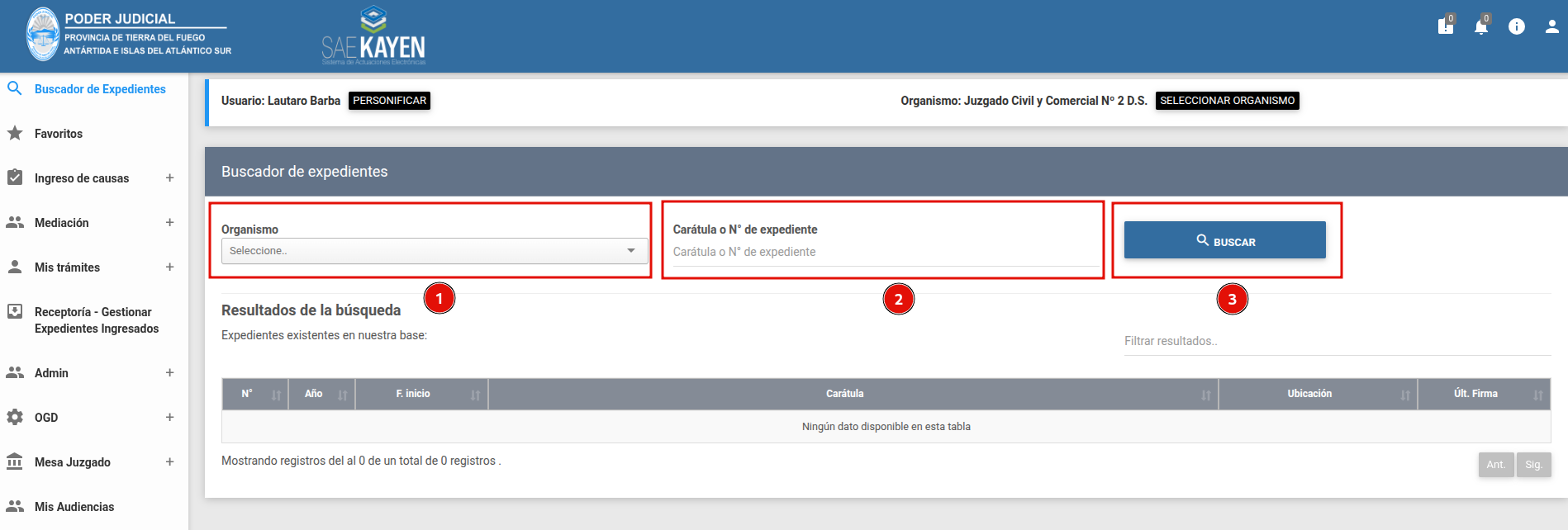
Al ingresar al módulo "Buscador de Expedientes" a través del menú lateral, se presentará una interfaz dividida en tres secciones clave para realizar la consulta:
-
Selector de Organismo: Permite filtrar la búsqueda por la dependencia judicial específica.
-
Criterio de Búsqueda: Campo de texto para ingresar datos identificatorios.
-
Botón de Acción: Ejecuta la consulta en la base de datos.
2. Cómo realizar una búsqueda
Para localizar un expediente, siga estos pasos:
Paso A: Selección del Organismo
El desplegable "Organismo" está organizado jerárquicamente para facilitar la navegación.
-
Agrupación por Distritos: Los juzgados y dependencias están divididos en Distrito Norte (D.N.) y Distrito Sur (D.S.).
-
Selección: Debe hacer clic en el listado y desplazarse hasta encontrar el juzgado correspondiente (por ejemplo: Juzgado de Familia y Minoridad N° 1 D.S.).
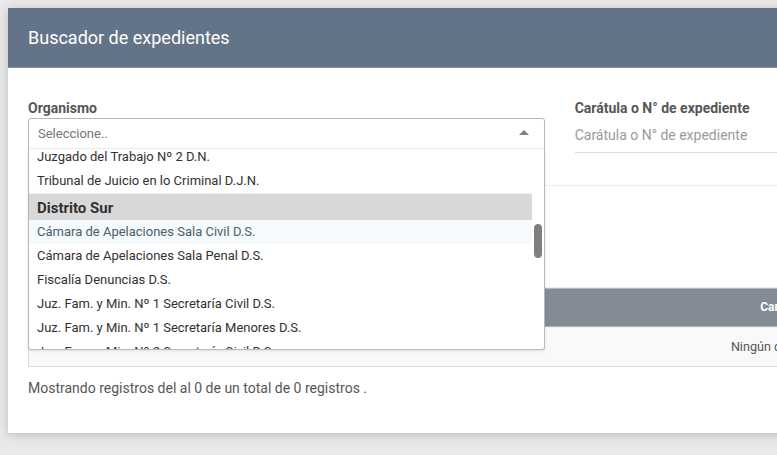
Asegúrese de seleccionar el distrito correcto antes de proceder, ya que los resultados están ligados estrictamente al organismo elegido.
Paso B: Ingreso de Datos (Carátula o Nro.)
En el campo central, puede ingresar la información que posea:
-
Número de Expediente: Ingrese el número asignado a la causa.
-
Carátula: Puede escribir parte del nombre de las partes involucradas o el objeto de la causa. El sistema admite búsquedas parciales.
Paso C: Ejecución y Resultados
Una vez completados los campos, haga clic en el botón "BUSCAR".
-
Si existen coincidencias, aparecerán en la tabla de "Resultados de la búsqueda".
-
La tabla mostrará columnas con el número, año, fecha de inicio, carátula completa, ubicación actual del expediente y la última firma registrada.
3. Consideraciones Adicionales
-
-
Filtro de Resultados: Una vez que la tabla tiene datos, puede utilizar el cuadro "Filtrar resultados..." en la esquina superior derecha de la grilla para refinar la vista actual.
-
Navegación: Si la búsqueda arroja muchos resultados, utilice los botones "Ant." (Anterior) y "Sig." (Siguiente) al pie de la página.
-